
Funzionalità avanzate
Elder Dialler include funzionalità avanzate che migliorano sicurezza, chiarezza e autonomia per gli utenti anziani, pur rimanendo semplice da usare.
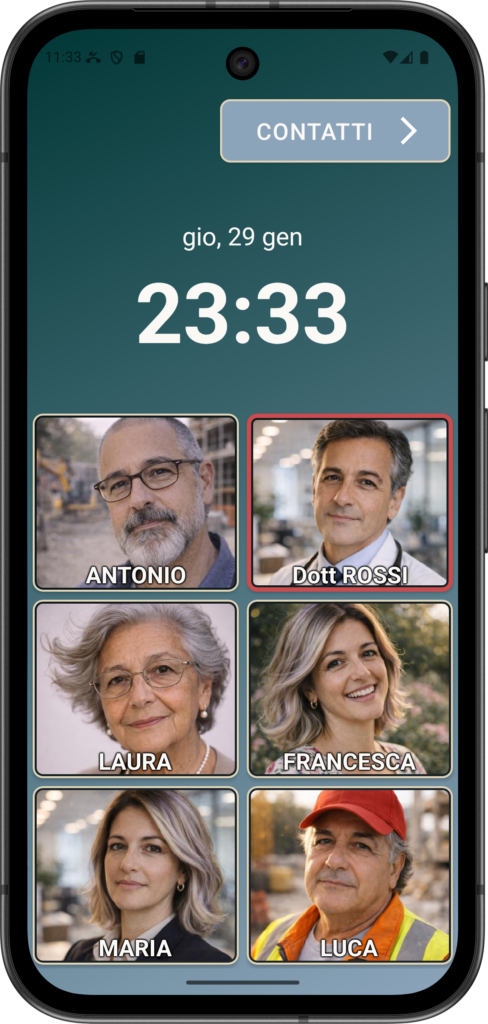
Le immagini dei contatti aiutano gli utenti a riconoscere subito le persone senza dover leggere o ricordare, un vantaggio particolarmente importante per chi ha vista in peggioramento o difficoltà cognitive. Vedere un volto familiare riduce l’esitazione e diminuisce il rischio di chiamare la persona sbagliata.
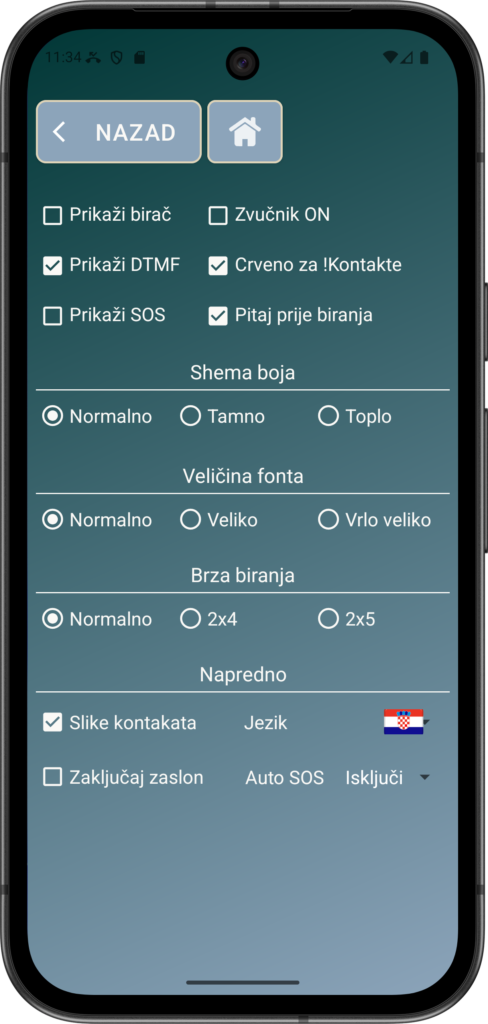
La possibilità di cambiare lingua garantisce che l’app possa essere utilizzata comodamente nella lingua preferita o madre dell’utente, riducendo la confusione e rendendo istruzioni, etichette e messaggi più facili da capire. Questo è particolarmente importante per chi non si sente sicuro a leggere una seconda lingua o si trova più a suo agio a comunicare nella propria lingua madre. Dal punto di vista pratico, il supporto multilingue consente anche a caregiver e familiari di paesi e culture diverse di configurare correttamente l’app, rendendo Elder Dialler adatto a un uso globale e non limitato a una singola area o fascia demografica.
La funzione blocco schermo impedisce uscite accidentali, modifiche indesiderate o azioni involontarie, limitando l’interazione alla sola chiamata. È ideale per utenti con tremori, confusione o ridotta motricità, e per chi assiste e vuole mantenere il telefono in uno stato sicuro e prevedibile.
La funzione Auto SOS mira ad automatizzare le richieste di aiuto, così che le chiamate di emergenza non restino senza risposta e, se una persona non è disponibile, possano rispondere altre.
Nel complesso, queste funzionalità migliorano accessibilità e sicurezza, preservando l’obiettivo principale di Elder Dialler: chiamate semplici e affidabili, pensate per le esigenze della comunità anziana.
Avvertenza:
Tutti i nomi, i recapiti e le immagini mostrati su questo sito e all’interno dell’applicazione Elder Dialler sono interamente fittizi e vengono utilizzati esclusivamente a scopo dimostrativo e illustrativo. Qualsiasi somiglianza con persone reali, vive o decedute, è puramente casuale. Nessun contenuto è inteso a rappresentare, simulare o replicare alcun individuo reale.
Immagini dei contatti
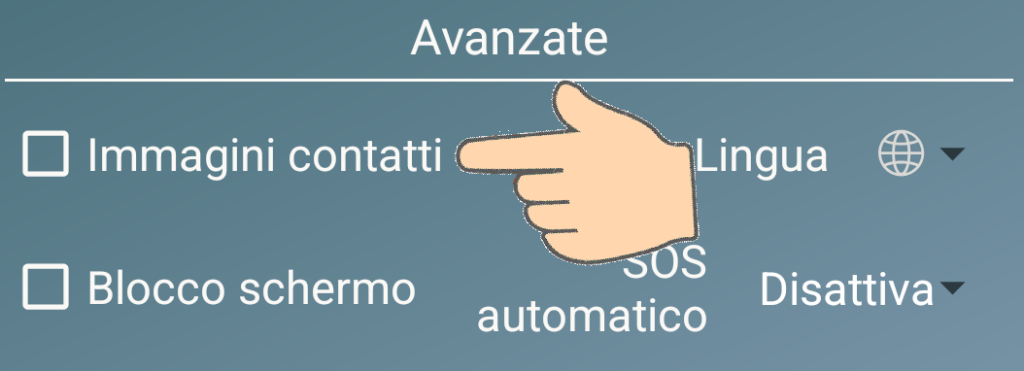
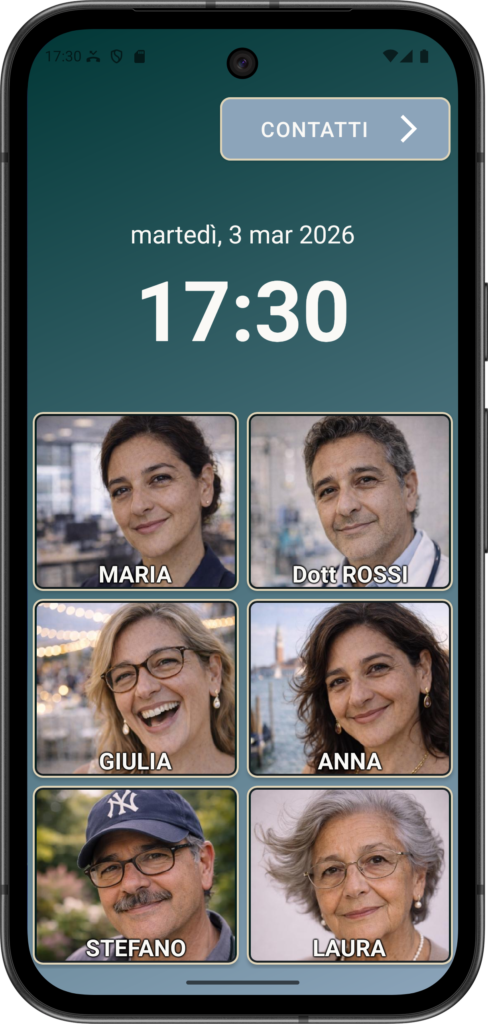
Le immagini dei contatti aiutano gli utenti anziani a riconoscere a colpo d’occhio chi stanno chiamando, riducendo la necessità di leggere i nomi o ricordare i dettagli.
Vedere un volto familiare rassicura, riduce il rischio di errori e rende la chiamata più naturale e sicura.
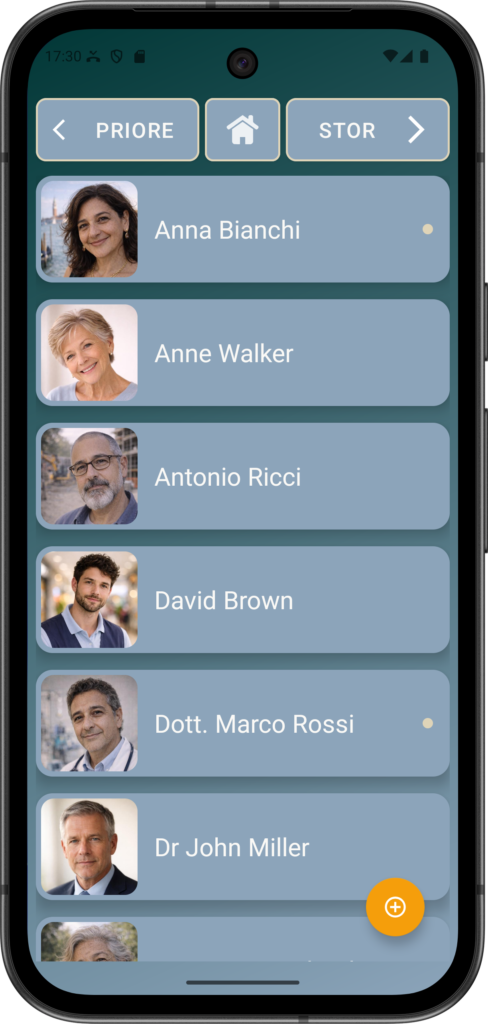
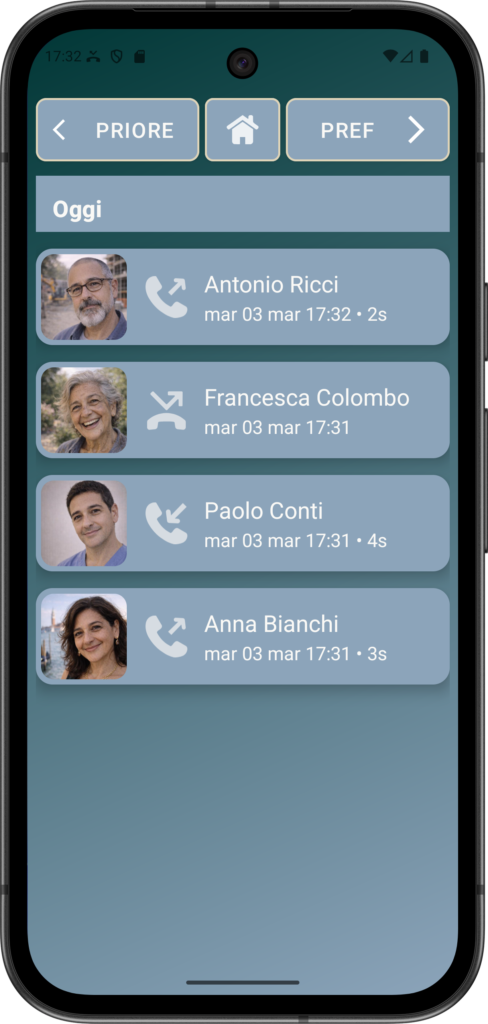
Dopo la selezione, le immagini vengono applicate ai pulsanti di Speed Dial, agli elenchi dei contatti, alle chiamate e alla cronologia chiamate.
Lingue
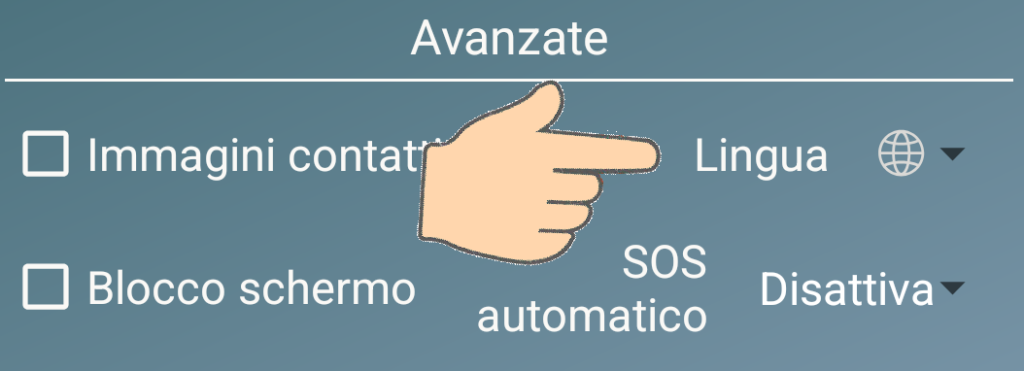
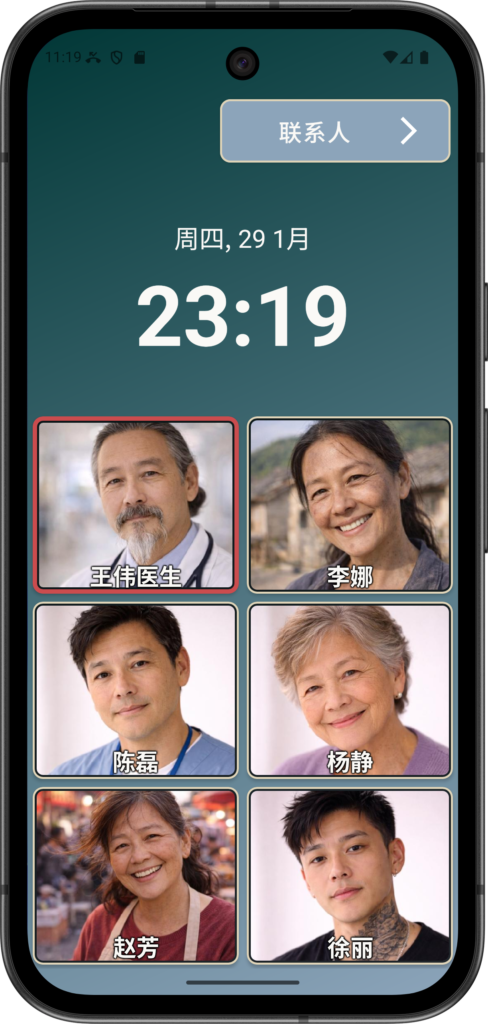
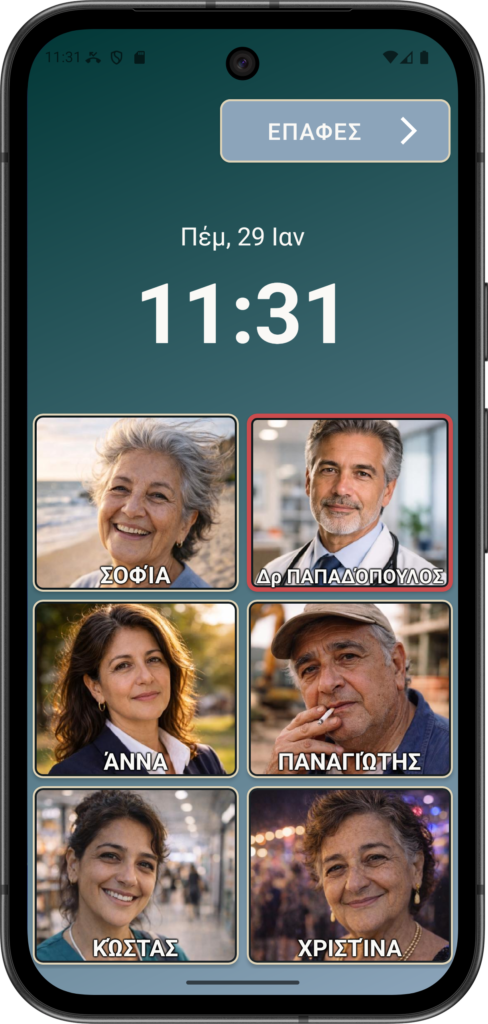
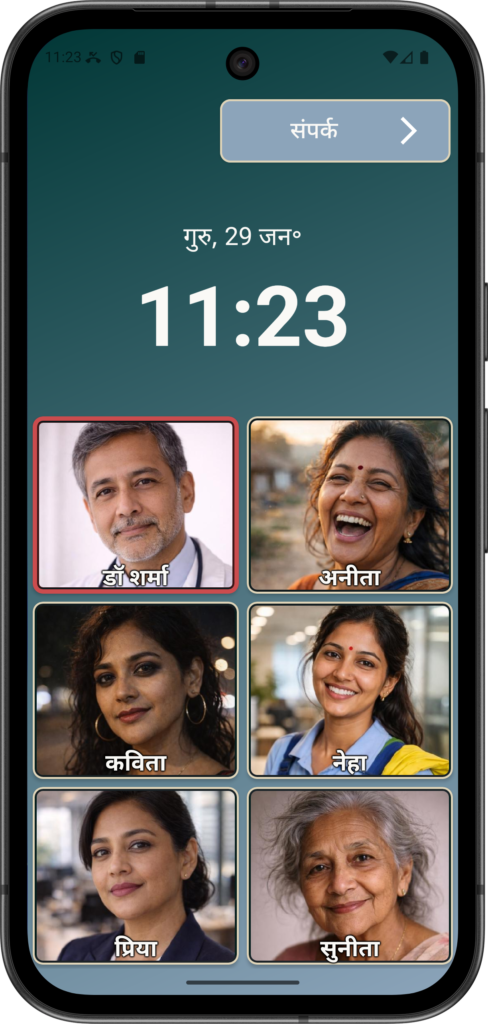
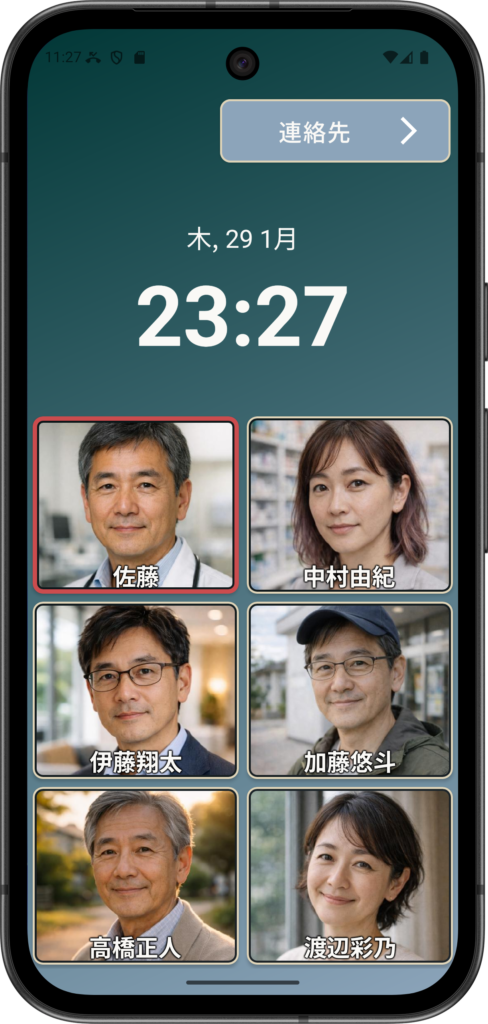
Per impostazione predefinita, Elder Dialler cerca di utilizzare la lingua di sistema del telefono (se supportata), come indicato dall’icona del globo bianco. Se lo si desidera, la lingua usata da Elder Dialler può essere diversa dalla lingua di sistema del telefono tramite il selettore della lingua.
Se la lingua di sistema non è una delle sei lingue supportate, verrà usato l’inglese come impostazione predefinita, ma è possibile cambiarla tramite il selettore della lingua.
Il supporto di più lingue rende Elder Dialler molto più inclusivo ed efficace, soprattutto per utenti anziani e caregiver che possono avere competenze linguistiche diverse.
Molte persone anziane si sentono più a loro agio a leggere e usare l’app nella propria lingua madre, anche se comprendono altre lingue, e lingue poco familiari possono aumentare confusione, esitazione o errori.
Offrendo etichette, messaggi e conferme chiare nella lingua preferita dell’utente, l’app riduce il carico cognitivo, aumenta la fiducia e migliora la sicurezza.
Elder Apps non è inoltre contrario ad aggiungere ulteriori lingue in futuri aggiornamenti software.






Blocco schermo
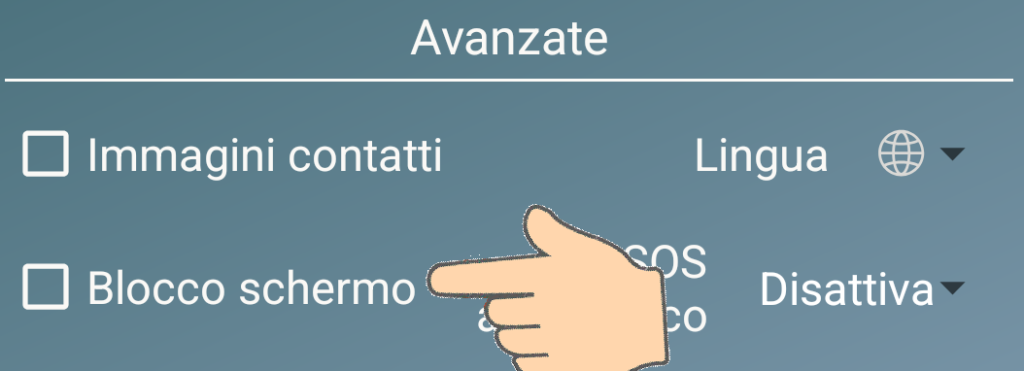
La preferenza Blocco schermo trasforma lo smartphone in un dispositivo di chiamata dedicato e facile da usare, aumentando in modo significativo fiducia, sicurezza e autonomia per gli utenti anziani e riducendo la necessità di supporto tecnico continuo da parte di caregiver e familiari.
La preferenza Blocco schermo blocca il telefono sull’applicazione Elder Dialler, in modo che non sia facile uscire verso altre app o la schermata Home.
Quando è attiva, il telefono rimane bloccato su Elder Dialler finché la preferenza non viene disattivata intenzionalmente.
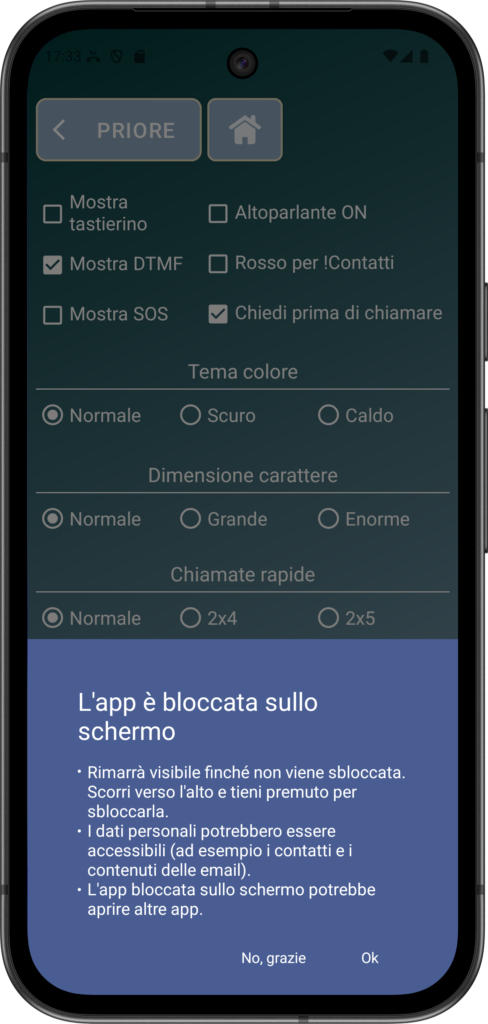
Dopo aver selezionato “Blocco schermo”, premi “Ho capito” per confermare di aver compreso.
Questo abiliterà il blocco schermo. Premi il pulsante HOME per tornare alla schermata principale.
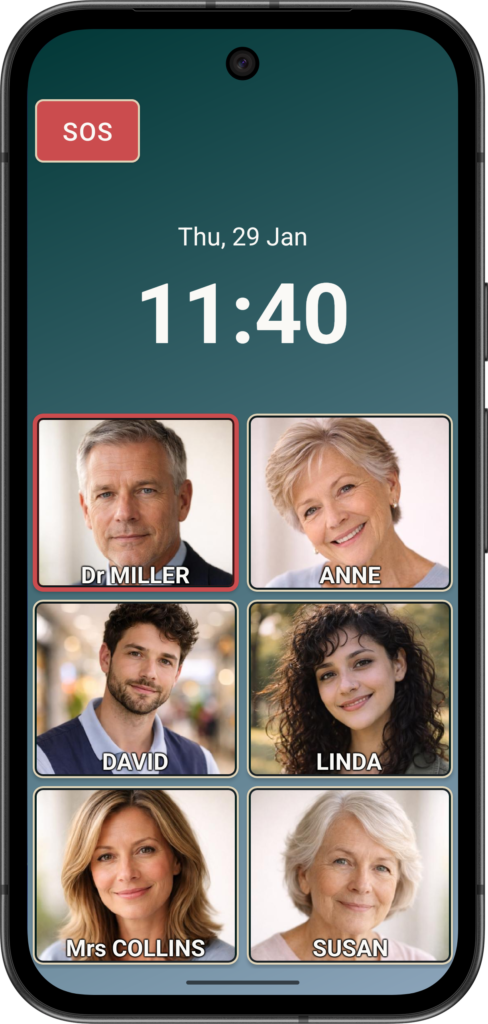
Quando si torna alla schermata principale con il blocco attivo, non viene mostrato alcun pulsante CONTATTI, quindi non c’è un modo immediato per accedere a controlli, impostazioni o contatti.
Per disattivare questa modalità, tieni premuto il display dell’orologio per almeno 5 secondi. Il pulsante CONTATTI ricomparirà e il funzionamento normale verrà ripristinato.
Auto SOS
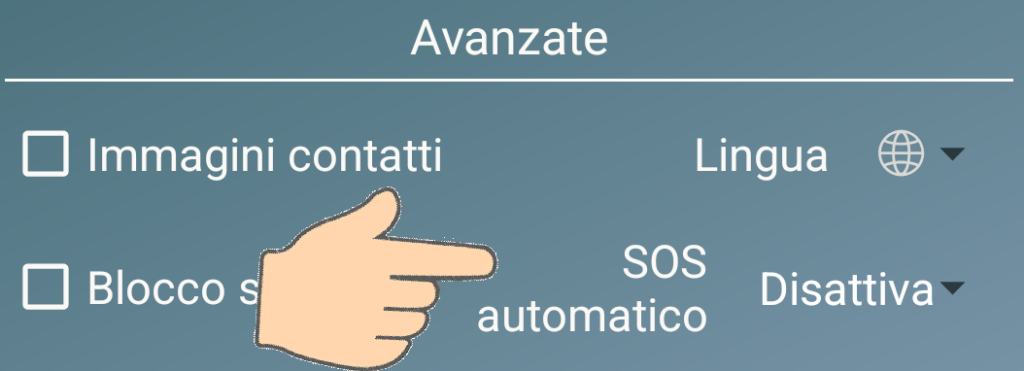
Auto SOS è una delle funzioni avanzate che consente al pulsante SOS di chiamare i contatti in ordine, automaticamente dopo l’avvio della chiamata al primo contatto SOS.
Fai riferimento all’impostazione “Mostra SOS” per sapere come configurare i contatti da usare come contatti SOS.
La preferenza Auto SOS evita che l’utente debba premere ogni volta i pulsanti CHIAMA o CHIAMA IL PROSSIMO prima di effettuare la chiamata al contatto SOS successivo. Auto SOS può essere Disabilitato oppure impostato su intervalli di 10, 15, 20, 30 o 45 secondi.
Auto SOS può essere Disabilitato oppure impostato su intervalli di 10, 15, 20, 30 o 45 secondi. Questi intervalli sono scelti in modo che il tempo tra i contatti SOS sia “abbastanza breve da evitare la segreteria” ma “abbastanza lungo perché una persona possa rispondere”.
Quando è disabilitato, le chiamate ai contatti SOS richiedono ogni volta la pressione del pulsante CHIAMA IL PROSSIMO, poiché non è attivo alcun timer.
Quando imposti Auto SOS su un determinato tempo, è importante considerare che, se chiami un contatto SOS e passi al successivo troppo rapidamente, il telefono potrebbe essere ancora in squillo oppure il contatto potrebbe rispondere dopo che Elder Dialler ha già riagganciato.
Per esempio, se Auto SOS è impostato su 20 secondi, Elder Dialler:
- Si aspetta che per il primo contatto SOS venga premuto il pulsante CHIAMA per avviare la sequenza
- Comporre + tentativo di squillo fino a 20 s, e riagganciare automaticamente se non diventa mai ATTIVA
- Applicare un’attesa di 20 secondi tra le chiamate prima di richiamare, mostrando il nome del contatto successivo e il conto alla rovescia
- Comporre + tentativo di squillo fino a 20 s, e riagganciare automaticamente se non diventa mai ATTIVA
- Ripetere i passaggi 3 e 4 per tutti i contatti SOS
Nota: durante l’intera sequenza SOS, l’altoparlante sarà ATTIVO indipendentemente dall’impostazione dell’altoparlante nelle preferenze.
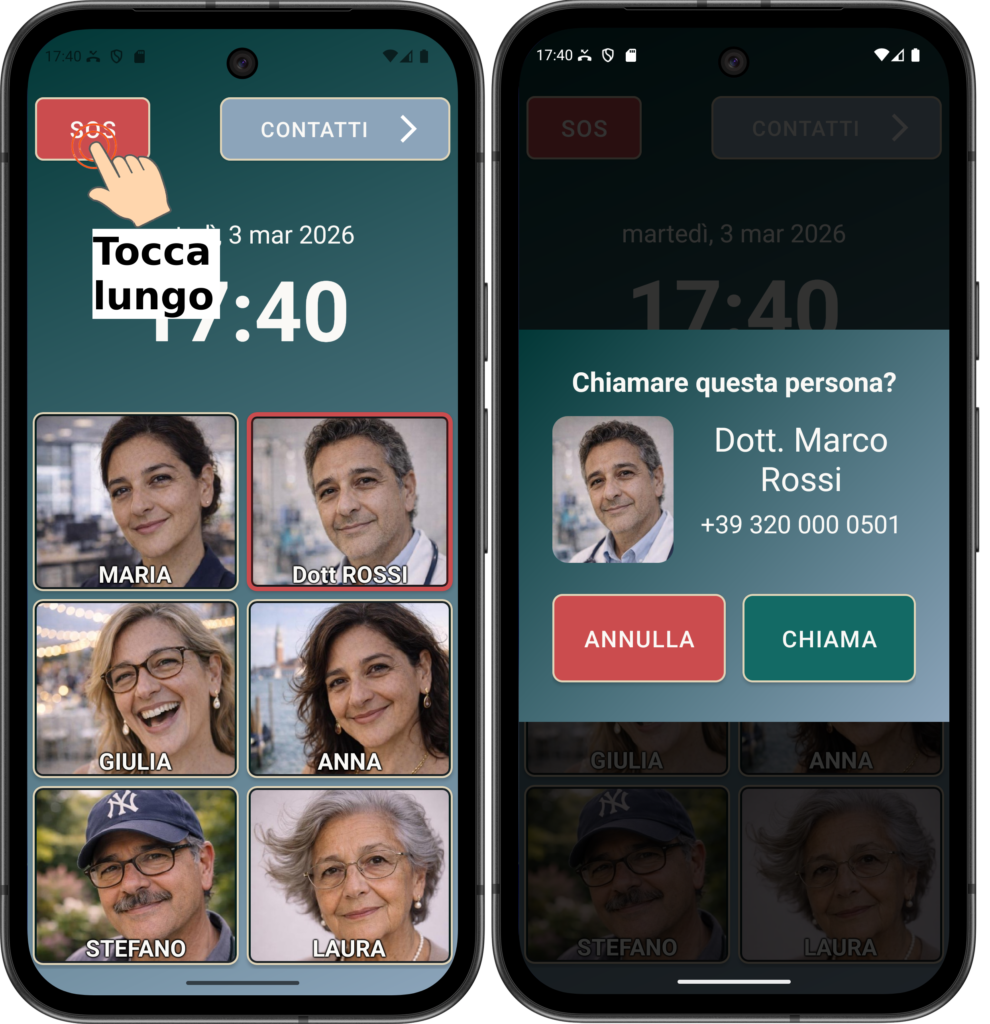
Dopo una “pressione prolungata” del SOS, viene effettuata la richiesta di chiamare il primo contatto SOS — in questo caso il Dott. Marco Rossi. Purtroppo non ha risposto, quindi la funzione Auto SOS avvia un ritardo temporizzato prima della chiamata al contatto SOS successivo, cioè Laura De Luca.
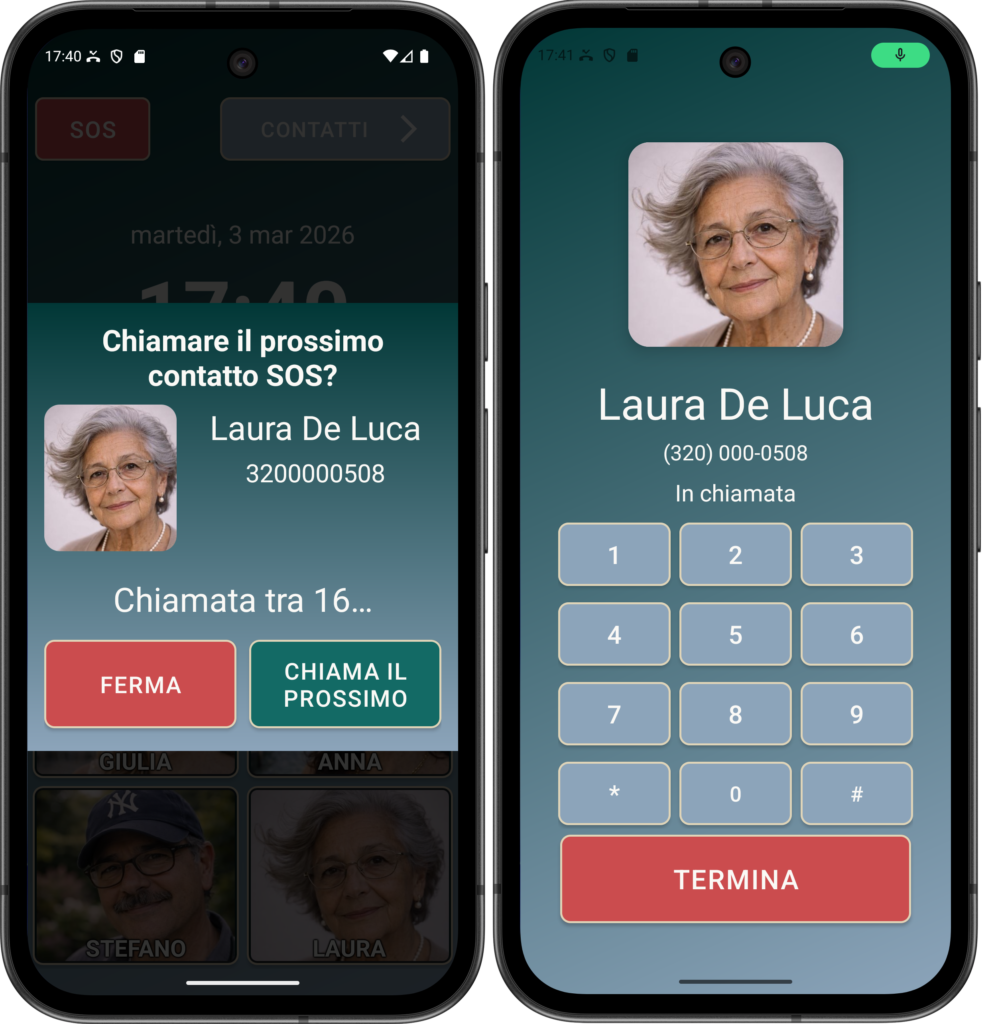
In questo caso, la funzione Auto SOS era impostata su un brevissimo intervallo di 20 secondi, quindi c’è un ritardo di 20 secondi tra la chiamata al Dott. Rossi e l’inizio della chiamata ad Laura.
STOP – interrompe la funzione Auto SOS
CHIAMA IL PROSSIMO – chiama immediatamente il contatto
In questo esempio, Laura ha risposto e, con l’altoparlante attivato automaticamente, è possibile chiedere aiuto in modo facile e chiaro.