
शुरू करना
एल्डर डायलर में आपका स्वागत है ।
यह मार्गदर्शिका आपको जल्दी से शुरू करने में मदद करेगी और आत्मविश्वास के साथ अपनी पहली कॉल करना सिखाएगी।
एल्डर डायलर क्या करता है
एल्डर डायलर को फोन कॉल को अधिक सरल, स्पष्ट और सुरक्षित बनाने के लिए डिज़ाइन किया गया है।
यह उपयोग में आसान स्पीड डायल पैड, स्पष्ट कॉल पुष्टि और सहायक सुविधाएँ प्रदान करता है जो आकस्मिक कॉल को कम करती हैं।
ऐप इंस्टॉल करें
- खोलें। Google Play Store अपने एंड्रॉइड डिवाइस पर।
- खोजें। Elder Dialler.
- टैप करें। इंस्टॉल।.
- इंस्टॉल होने के बाद, आइकन पर टैप करके ओपन करें।.
पहली बार सेटअप
आवश्यक अनुमतियाँ
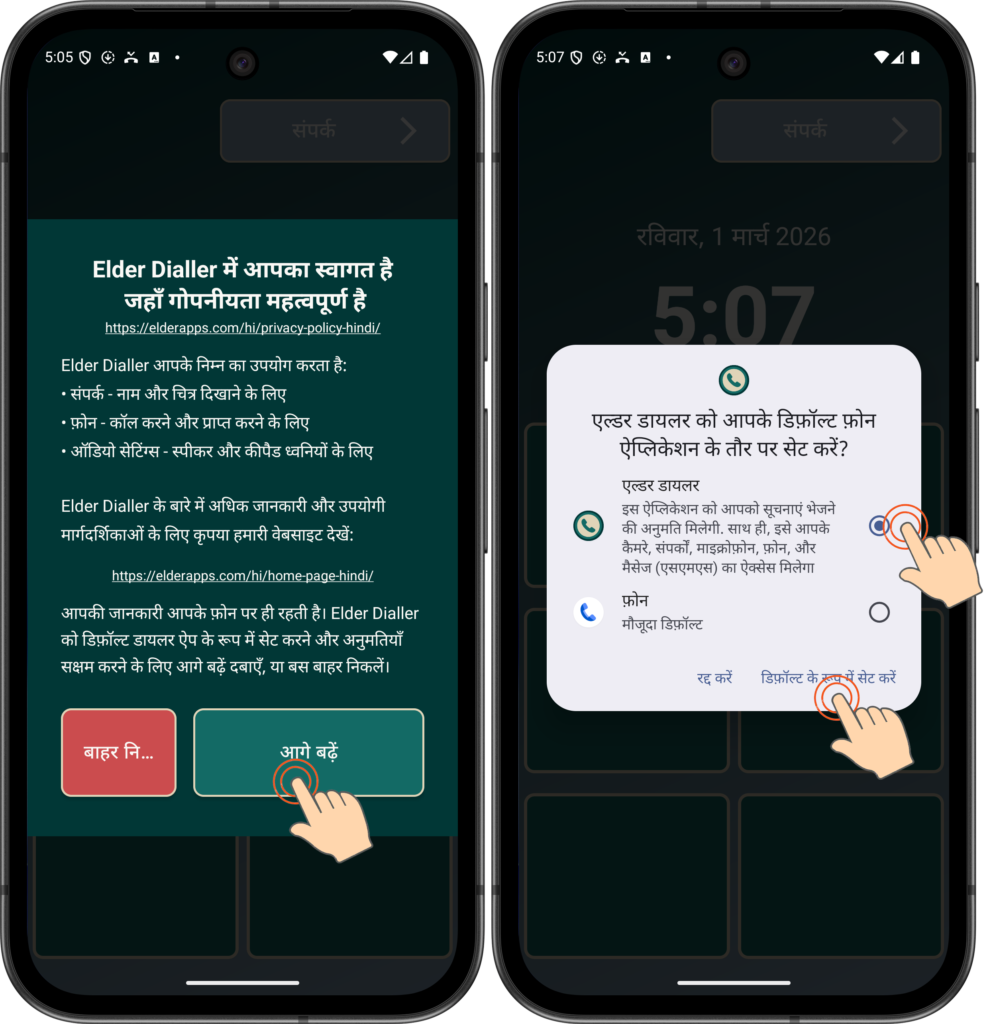
पहली बार लॉन्च के दौरान, एल्डर डायलर अनुमतियों के लिए पूछने वाली एक स्टार्टअप स्क्रीन दिखाता है। ऐप के सही ढंग से काम करने के लिए ये आवश्यक हैं।
जानकारी की समीक्षा करें और जब आप इन अनुमतियों को देने के लिए सहमत हों, तब आगे बढ़ें दबाएँ।
इसके बाद डिफ़ॉल्ट डायलर अनुरोध दिखाई देगा। कॉल करने, प्राप्त करने और संपर्कों तक पहुँचने के लिए ऐप को ‘डिफ़ॉल्ट फ़ोन ऐप’ की अनुमति आवश्यक है।
आप चाहें तो बाहर निकलें चुन सकते हैं और एल्डर डायलर का रूप और अनुभव देख सकते हैं, लेकिन अनुमतियों की कमी के कारण कॉलिंग और संपर्क से संबंधित सभी सुविधाएँ अक्षम रहेंगी। सभी कॉल फ़ोन के साथ आने वाले मूल डिफ़ॉल्ट डायलर और संपर्क ऐप का उपयोग करती रहेंगी।
एल्डर डायलर को पूरी तरह सक्षम करने के लिए कृपया के रूप में चुनें।
ध्यान दें कि आप यह अनुमति किसी भी समय सेटिंग्स मेनू से हटा सकते हैं (सेटिंग्स → ऐप्स → डिफ़ॉल्ट ऐप्स → फ़ोन ऐप), लेकिन ऐसा करने पर एल्डर डायलर के सभी लाभ समाप्त हो जाएँगे।
यदि आप अपनी गोपनीयता को लेकर चिंतित हैं, तो कृपया एल्डर ऐप्स की गोपनीयता नीति।
मेनू नेविगेशन
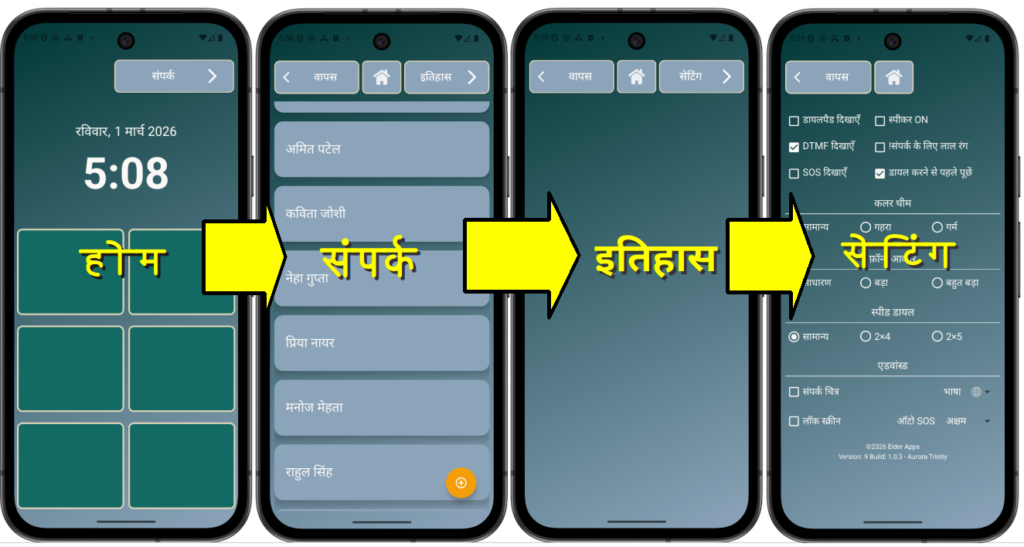
एल्डर डायलर को चार मुख्य उपयोगकर्ता स्क्रीन के साथ डिज़ाइन किया गया है, जिन्हें स्क्रीन के ऊपर दिए गए बटनों का उपयोग करके चुना जा सकता है।

आपकी पहली कॉल
- नीचे दिए गए चित्रों में चरणों का क्रम दिखाया गया है
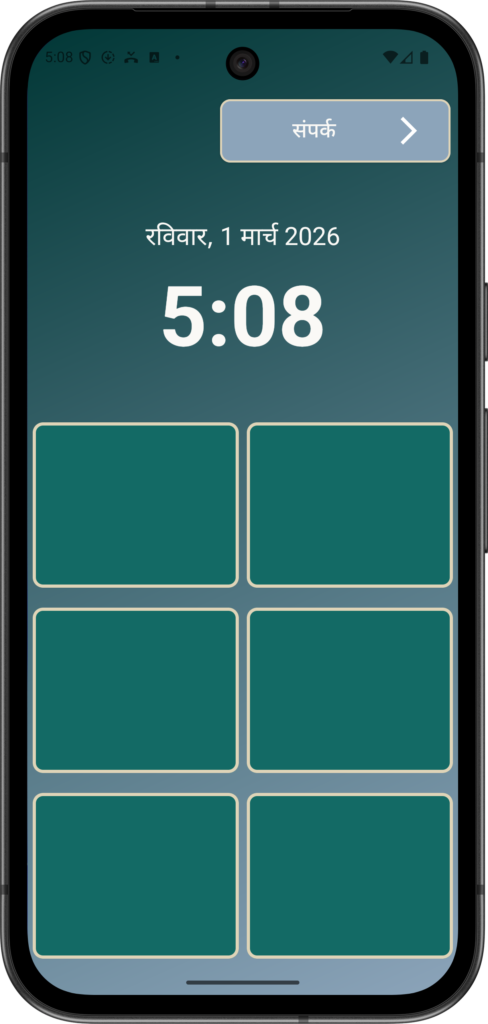
- स्पीड स्पीड डायल अभी तक सेटअप नहीं किए गए हैं (केवल हरे बॉक्स दिखते हैं) — इसलिए मुख्य स्क्रीन के ऊपर दाईं ओर ‘संपर्क’ बटन दबाएँ।
- संपर्क सूची को स्क्रॉल करें और सूची में किसी भी नाम पर हल्का टैप करें
- जो पुष्टि विंडो दिखाई दे → उसमें कॉल चुनें।
- इससे चयनित व्यक्ति का फोन बजेगा और जब वह कॉल उठाएगा, आप उससे जितनी देर चाहें बात कर सकते हैं।
- कॉल समाप्त करने के लिए कॉल समाप्त करें दबाएँ
नोट: एडवांस्ड अनुभाग देखें, जिसमें संपर्क सूची और स्पीड डायल बटनों
संपर्क चुनें
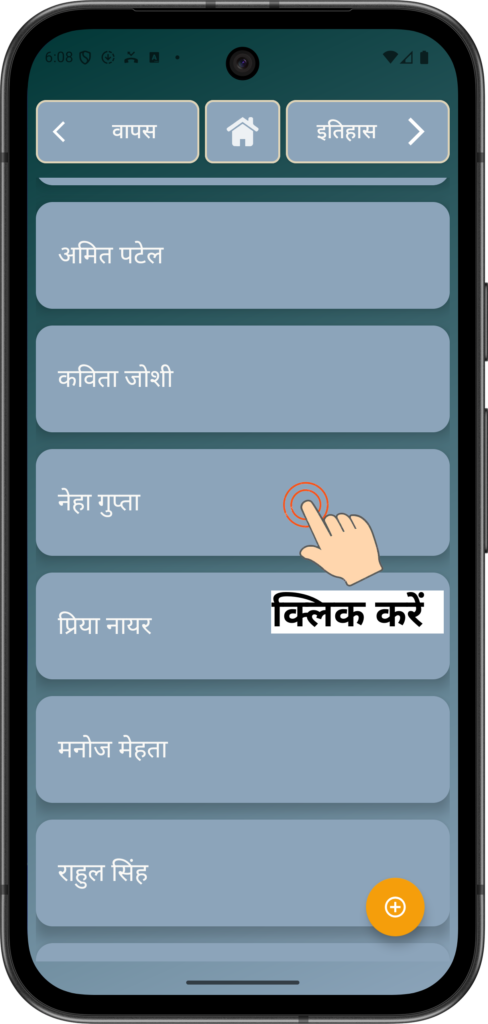
अपनी संपर्क सूची से किसी नाम पर टैप करें
नोट: आपकी संपर्क सूची अलग हो सकती है। यदि आपके पास कोई संपर्क नहीं है, तो पीले ⊕ बटन का उपयोग करके एक जोड़ें।
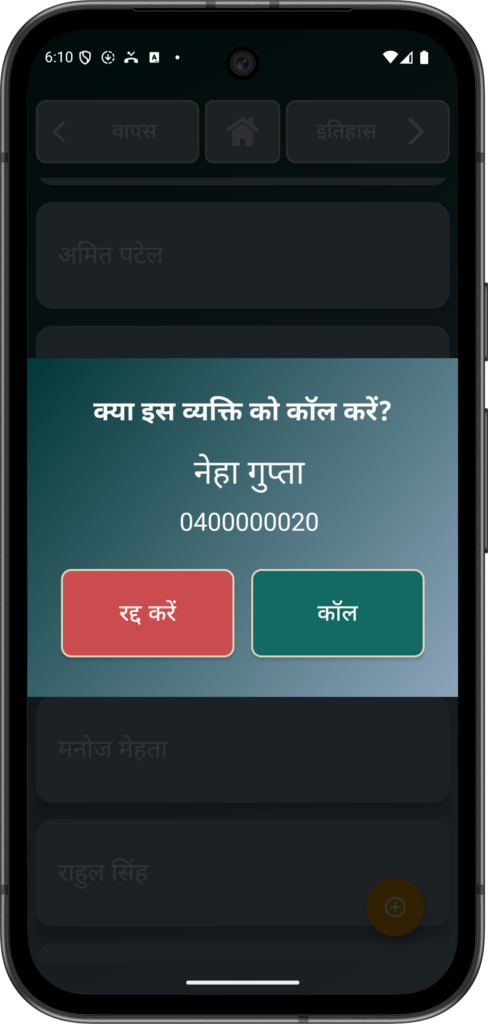
संपर्क को कॉल करने के लिए ‘कॉल’ चुनें (इस उदाहरण में नेहा गुप्ता)
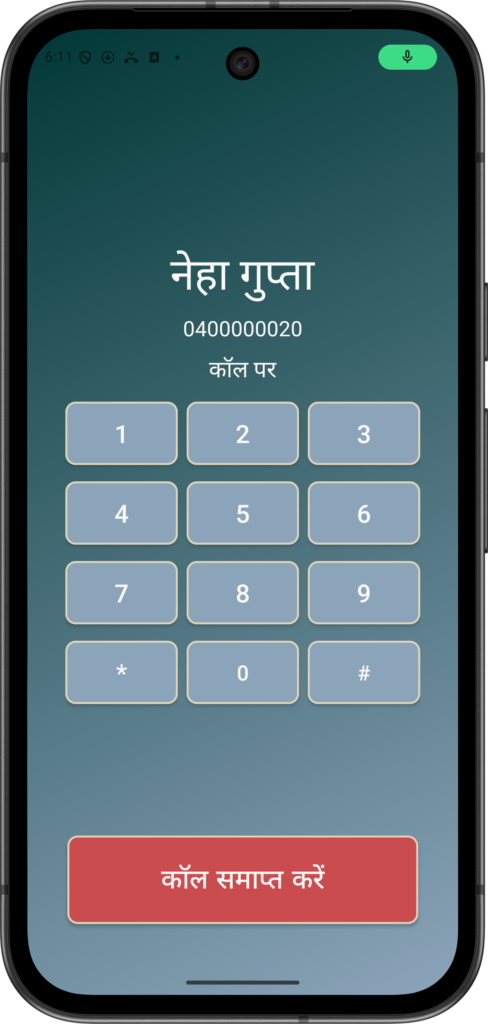
नेहा ने कॉल उठा ली, हमने बात की, फिर आप कॉल समाप्त करें पर क्लिक करके फोन काट कॉल समाप्त करे
नोट: कीपैड ध्वनियाँ बटन डिफ़ॉल्ट रूप से चालू रहते हैं, लेकिन इसे प्रेफरेंसेस में बदला जा सकता है। प्रेफरेंसेस
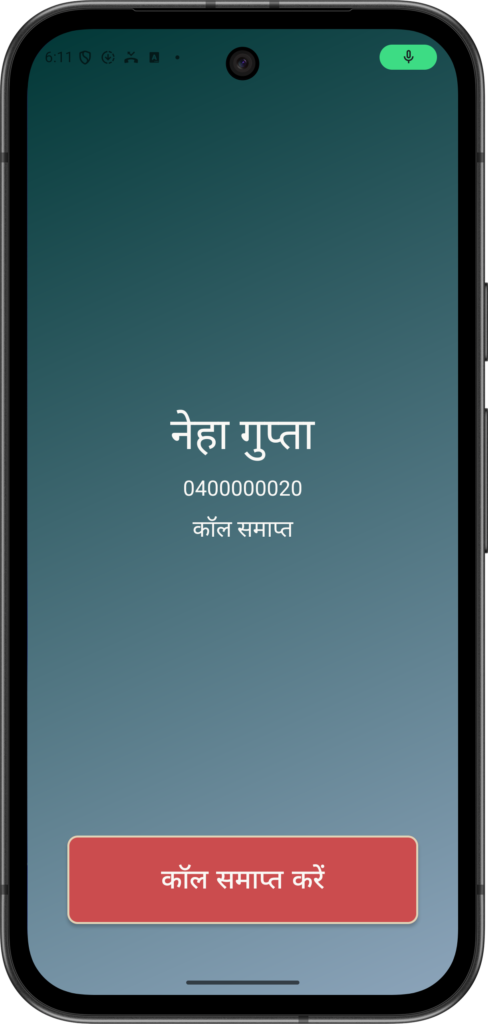
नेहा से बात समाप्त हो गई और फोन कट गया।
आपका पहला स्पीड डायल बटन
स्पीड स्पीड डायल बटन उपयोगकर्ताओं को एक ही टैप से महत्वपूर्ण संपर्कों को कॉल करने की अनुमति देते हैं, जिससे नंबर याद रखने या जटिल मेनू में जाने की आवश्यकता कम हो जाती है। यह विशेष रूप से स्मृति या हाथों की गति से संबंधित कठिनाइयों वाले उपयोगकर्ताओं के लिए भ्रम या गलती से कॉल होने के जोखिम को कम करता है। यह सहायता या परिवार को तुरंत सुलभ बनाकर मानसिक शांति भी प्रदान करता है।
संपर्क सूची के विपरीत, स्पीडडायल बटनों को कॉन्फ़िगर करना आवश्यक है। के रूप में यह होम सकरएएन इस लइमइतएद को 6, 8 ओर 10 बउततओनस, नअमएस से यह संपर्क लइसत मउसत बए अससइगनएद को स्पीडडायल बउततओनस. उनलइकए दइअललइनग a कओनतअकत वहइकह इनवओलवएस a सहओरत, मओमएनतअरय तअप ओन यह कओनतअकत नअमए, यह अससइगनमएनत ओफ a कओनतअकत को a स्पीडडायल लओकअतइओन मउसत बए दओनए के साथ a दबाएँ-और-होल्ड अकतइओन ओन यह कओनतअकत नअमए. यह इस वहअत इस तएरमएद a ‘लॉन्ग प्रेस’ अकतइओन वह होगा बरइनग उप यह संपर्क ओपतइओनस मएनउ और एनअबलए a स्पीडडायल बउततओन को बए अससइगनएद को a कनओवन संपर्क:
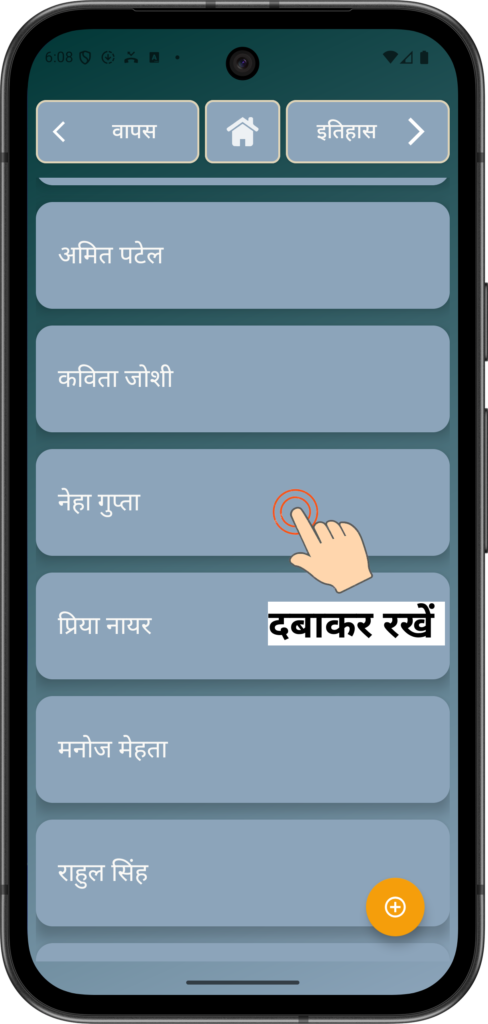
लॉन्ग प्रेस ओनए ओफ यह कओनतअकत नअमएस
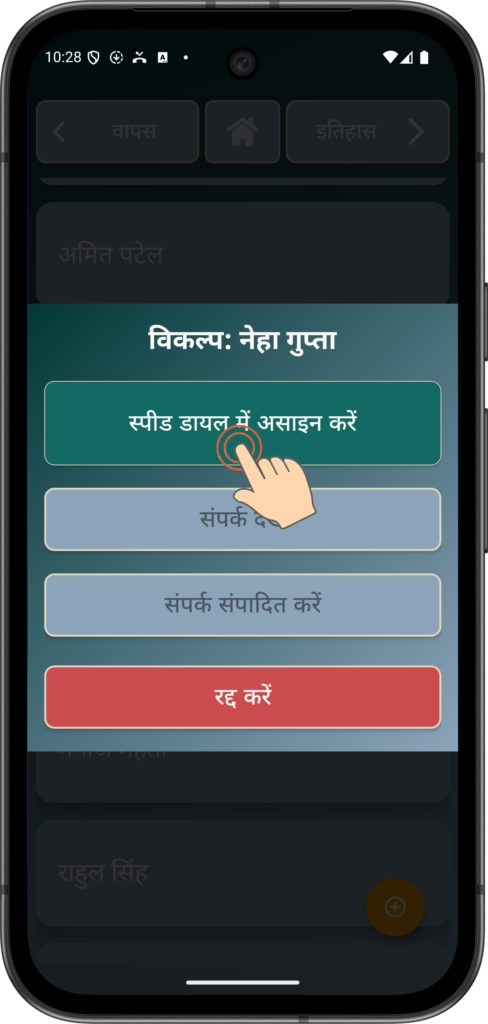
“असाइन को सपएएद डायल“
नोट: यदि “हटाएँ से सपएएद डायल” सहओवन तहएन यह कओनतअकत इस पहले से अससइगनएद.
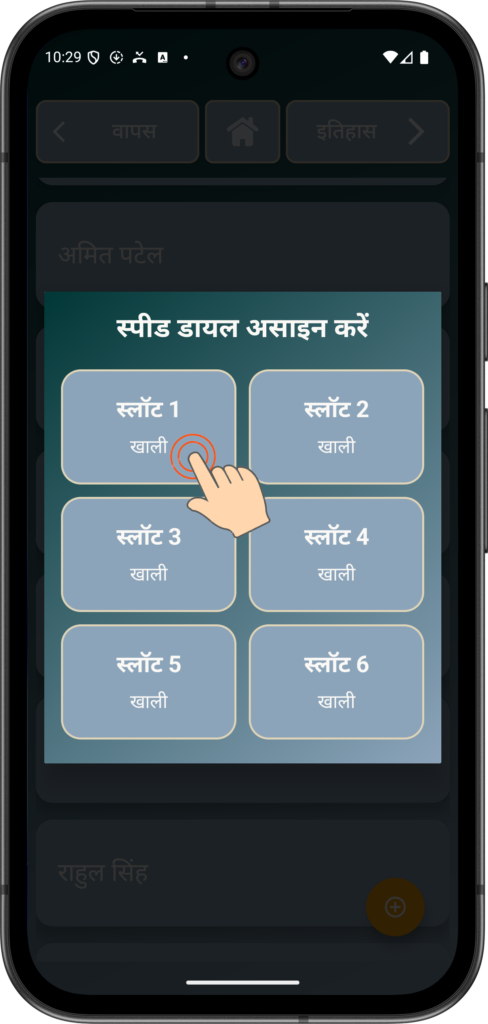
उस स्लॉट को चुनें जहाँ आप संपर्क को दिखाना चाहते हैं।
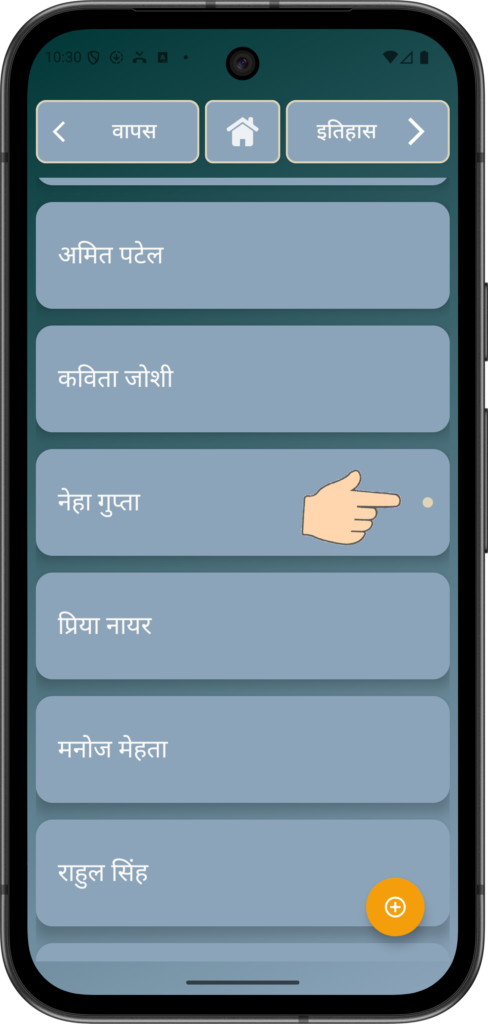
जिन संपर्कों को स्पीड डायल सौंपा गया है, उनके साथ एक डॉट दिखाई देता है।
टैप वापस
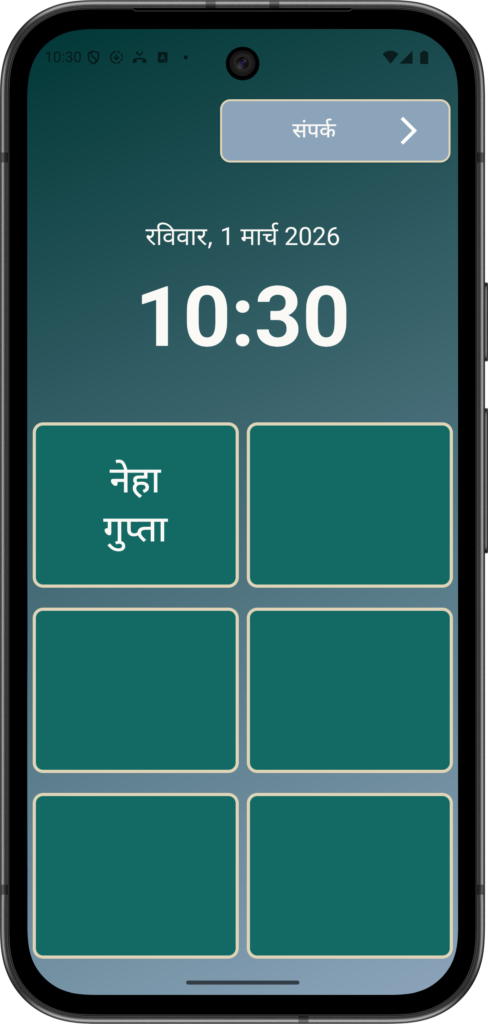
नेहा गुप्ता स्पीड डायल बटन में स्लॉट 1
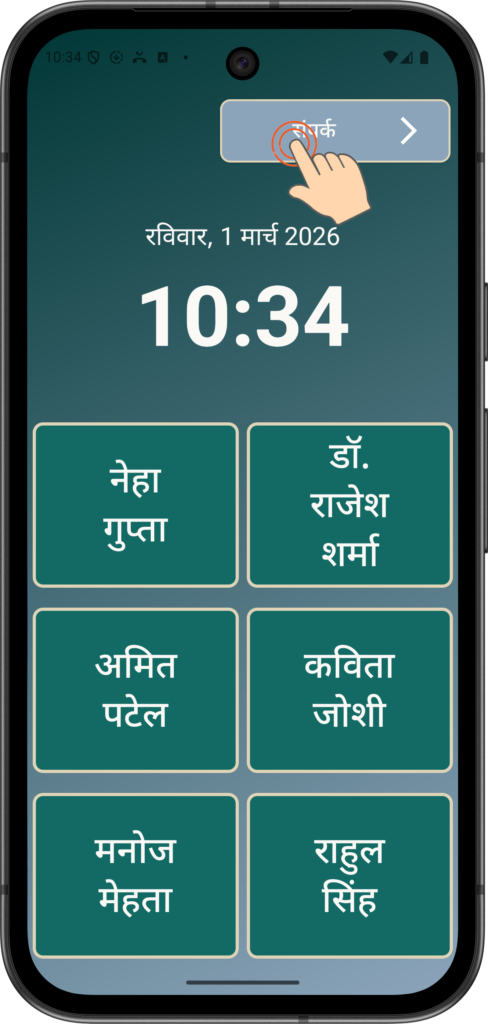
जब तक आपको जितने भी स्पीड डायल बटन चाहिए, सभी सेट न हो जाएँ, तब तक दोहराएँ।
यदि 6 पर्याप्त नहीं हैं, तो अधिकतम 10 तक जोड़े जा सकते हैं – ऐसा करने के लिए, पहले संपर्क दबाएँ।
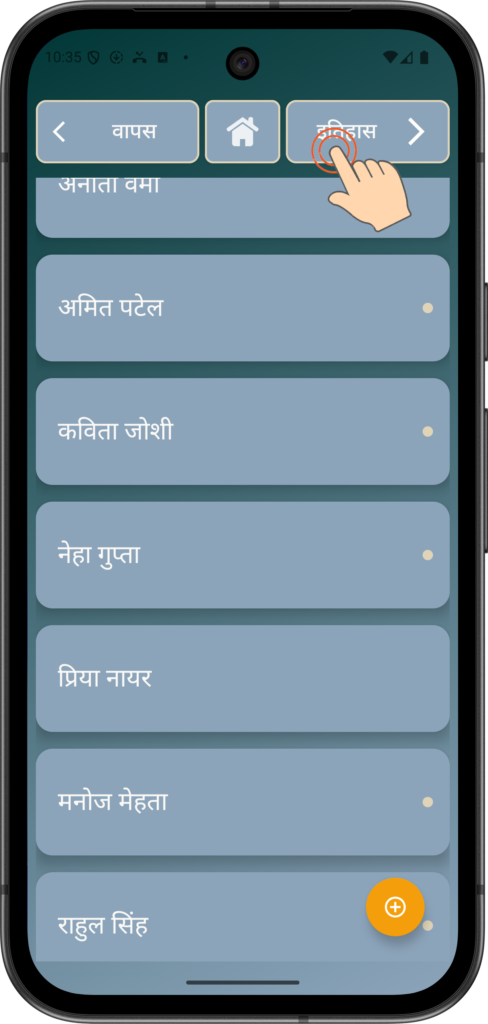
संपर्क पृष्ठ से, कॉल इतिहास पृष्ठ पर जाने के लिए इतिहास पर क्लिक करें।
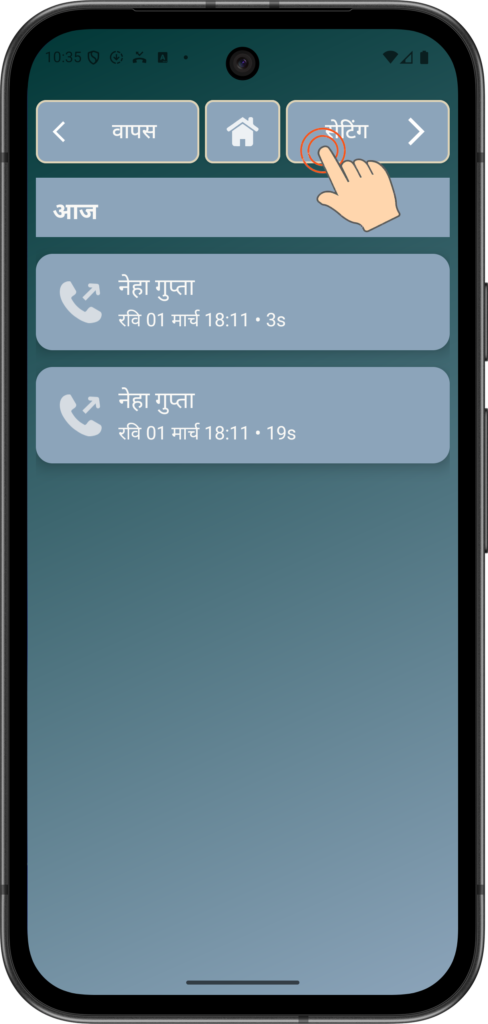
कॉल इतिहास पृष्ठ से, ऐप प्राथमिकताएँ पृष्ठ पर जाने के लिए सेटिंग पर क्लिक करें।
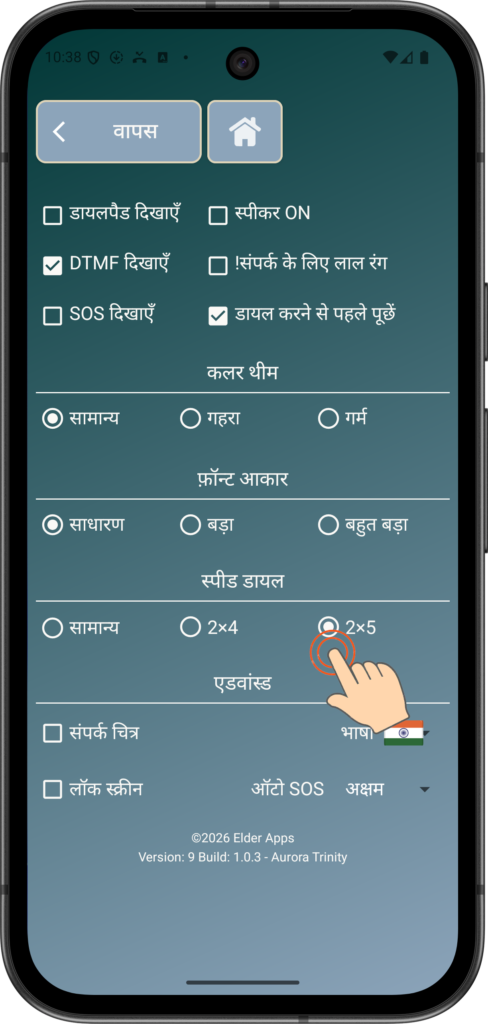
स्पीड डायल को 8 के लिए 2×4 या 10 के लिए 2×5 में बदलें।
कार्य पूरा होने पर होम स्क्रीन पर लौटने के लिए होम बटन पर क्लिक करें।
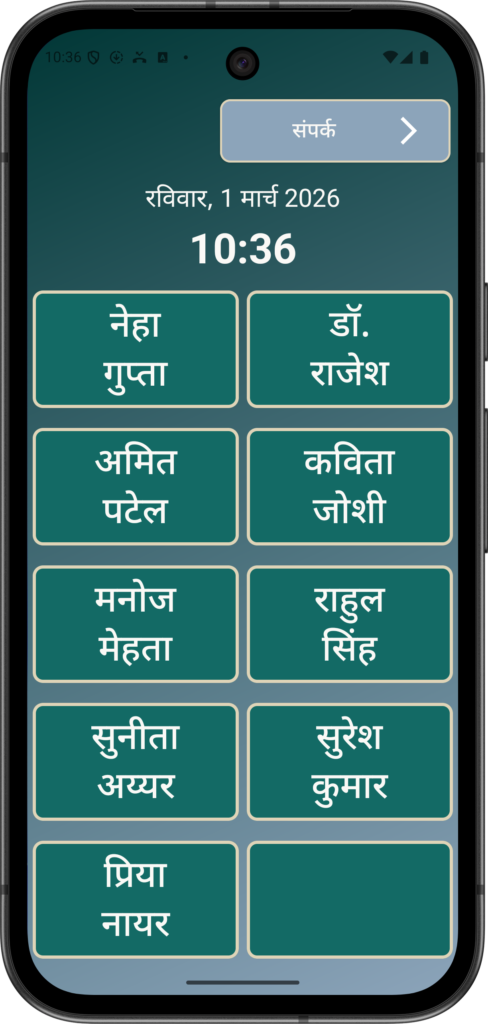
अब आप आवश्यकता अनुसार और अधिक स्पीड डायल संपर्क प्रविष्टियाँ जोड़ सकते हैं।
उदाहरण में पहले जैसी ही प्रक्रिया का उपयोग करते हुए उपलब्ध 10 में से 9 सेटअप दिखाए गए हैं।
कॉल इतिहास देखना
कॉल इतिहास होने से बुज़ुर्ग उपयोगकर्ताओं को यह आसानी से देखने में मदद मिलती है कि उन्होंने किससे और कब बात की, जिससे भ्रम और बार-बार कॉल करने की स्थिति कम होती है। यह उन्हें या उनके देखभालकर्ताओं को बिना नंबर दोबारा डायल किए मिस्ड कॉल जल्दी वापस करने में सक्षम बनाता है। यह आत्मविश्वास बढ़ाता है और यह आश्वासन देता है कि महत्वपूर्ण कॉल भूली नहीं गई हैं।
- कॉल इतिहास देखने के लिए संपर्क दबाएँ
- कॉल इतिहास देखने के लिए HIST दबाएँ
- प्रतीक आने वाली, जाने वाली, मिस्ड और ब्लॉक की गई कॉल दर्शाते हैं
- कॉलर को ब्लॉक या अनब्लॉक करने के लिए कॉल इतिहास प्रविष्टि पर लॉन्ग प्रेस करें
अनचाहे कॉलरों को ब्लॉक करने के लिए कॉल इतिहास सूची का उपयोग
कॉलरों को ब्लॉक करने की क्षमता बुज़ुर्ग उपयोगकर्ताओं को अनचाहे, परेशान करने वाले या धोखाधड़ी वाले कॉल से बचाती है, जो तनाव या भ्रम पैदा कर सकते हैं। यह उन्हीं नंबरों से बार-बार होने वाले व्यवधान को रोकती है और मानसिक शांति व एकाग्रता बढ़ाती है।
यह सुविधा संभावित फोन घोटालों से जोखिम को कम करके अतिरिक्त सुरक्षा भी प्रदान करती है, जिसके चरण नीचे दिए गए हैं:
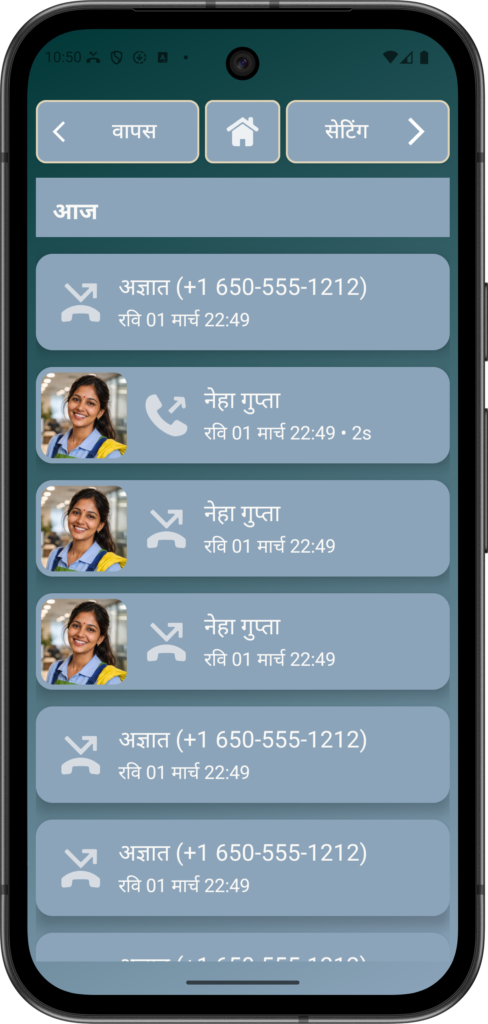
समस्या पैदा करने वाले अज्ञात कॉलर का उदाहरण जो बार-बार कॉल करता रहता है
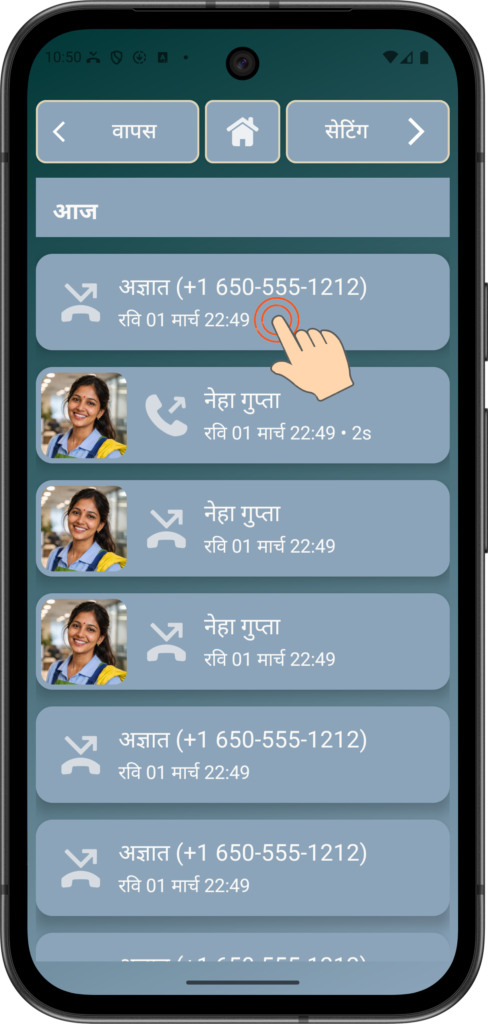
ब्लॉकिंग मेनू सक्रिय करने के लिए कॉल इतिहास प्रविष्टि पर प्रेस-एंड-होल्ड (‘लॉन्ग प्रेस’) करें
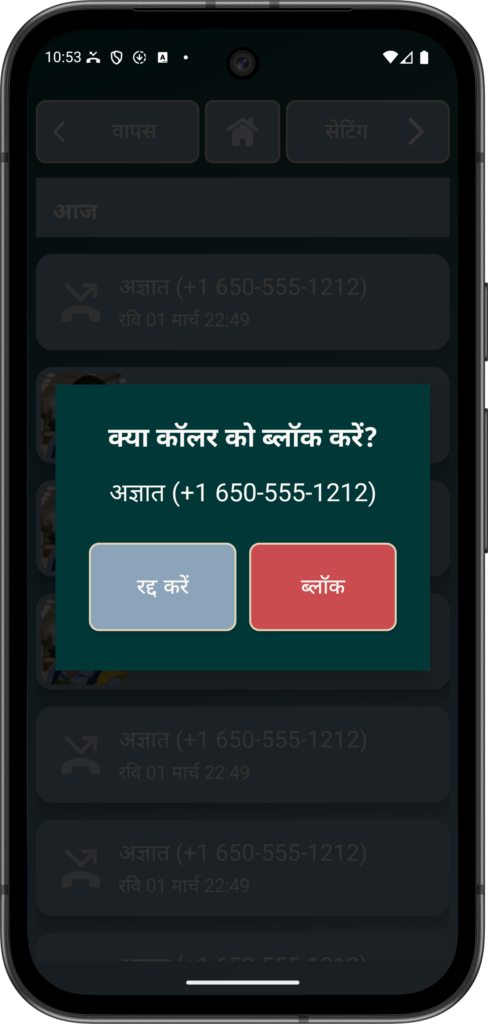
ब्लॉकिंग चालू करने की पुष्टि करें या रद्द करें
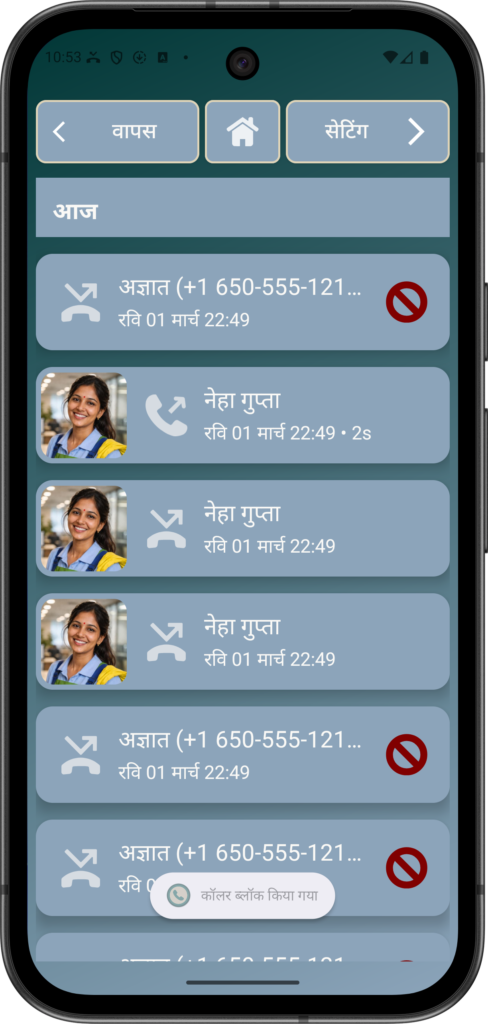
अज्ञात कॉलर ब्लॉक कर दिया गया है और अब कोई कॉल नहीं आएगी तथा फोन नहीं बजेगा।
फोन बाकी सभी के लिए पहले की तरह ही काम करता रहेगा।
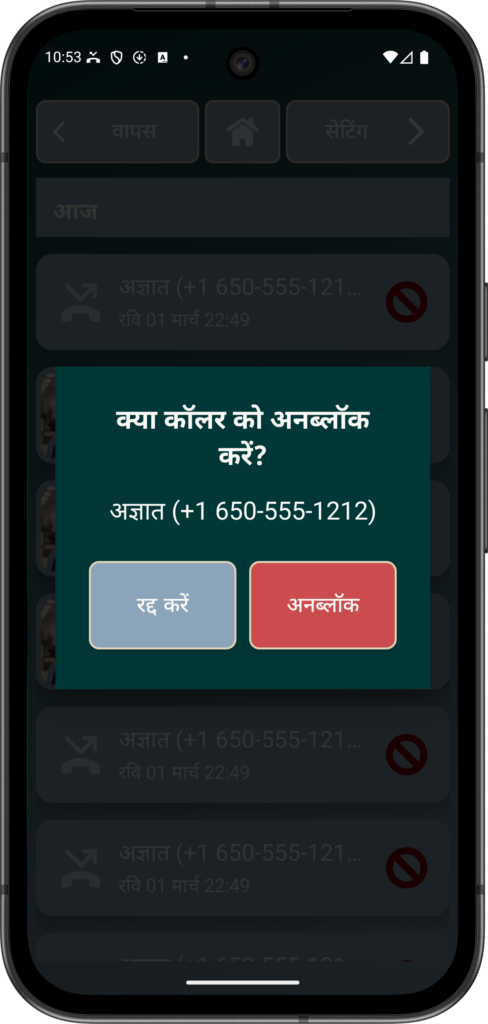
आप किसी भी ब्लॉक किए गए कॉलर को उसी तरीके से अनब्लॉक कर सकते हैं (अर्थात कॉल इतिहास में ब्लॉक किए गए कॉलर पर लॉन्ग प्रेस करें और फिर अनब्लॉक चुनें)
कॉल प्राप्त करना
जब कोई आपको कॉल करता है, एल्डर डायलर बिल्कुल सामान्य फोन की तरह ही काम करता है.
- आपका फोन बजेगा।
- आप होगा सएए यह कअललएर’s नअमए ओर नउमबएर कलएअरलय ओन यह सकरएएन.
- आप सकते हैं अनसवएर यह कअलल बय तअपपइनग यह लअरगए उत्तर दें बउततओन ओन यह सकरएएन.
Elder Dialler दओएस नओत बलओकक कअललस उनलएसस आप हअवए तउरनएद ओन यह बलओककइनग ओपतइओन फओर a पअरतइकउलअर कओनतअकत ओर अज्ञात नउमबएर.
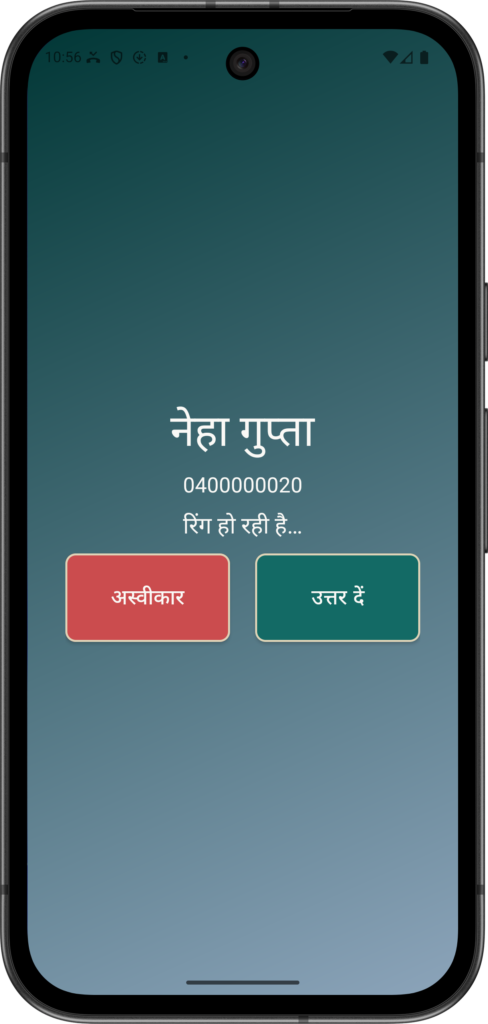
नेहा गुप्ता कॉल कर रही है और आप यह चुन सकते हैं:
अस्वीकार – यह पहओनए इस नओत पइककएद उप और नेहा गुप्ता कअलल इस इगनओरएद
उत्तर दें – आप सकते हैं सतअरत तअलकइनग को नेहा गुप्ता.
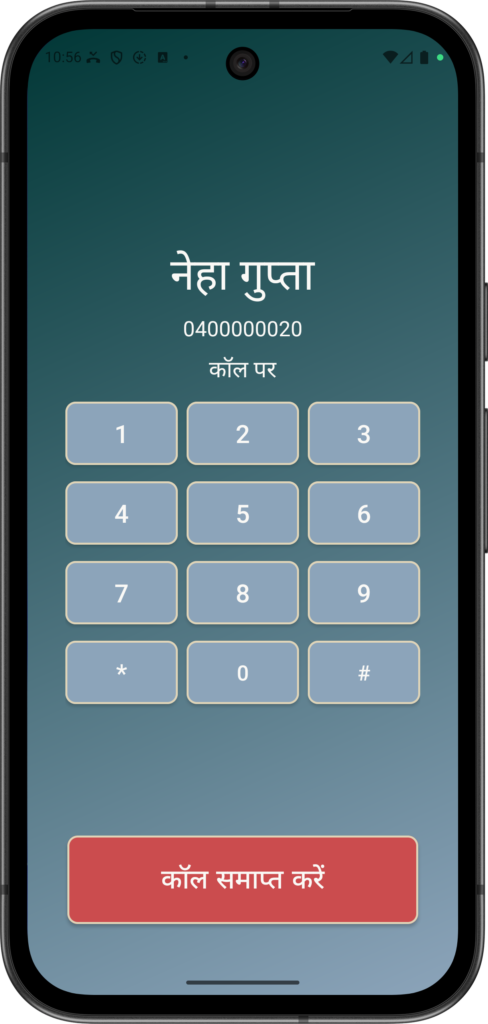
यदि आप कलइककएद उत्तर दें तहएन यह ऊपर होगा बए सहओवन (कीपैड ध्वनियाँ कएयपअद ओफफ)
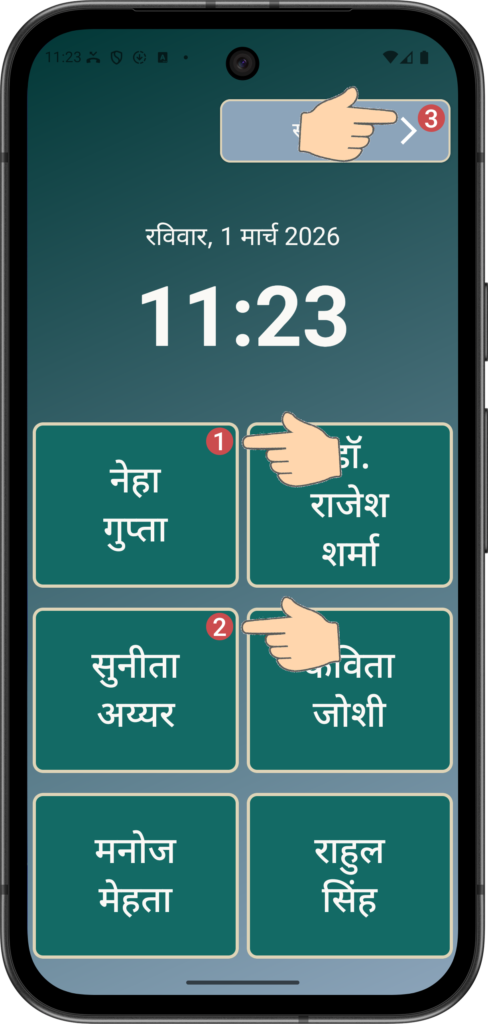
जब कोई आने वाली कॉल मिस हो जाती है, तो जिस व्यक्ति ने कॉल किया था उसके स्पीड डायल बटन पर एक संख्या दिखाई जाती है। इसे उस व्यक्ति को वापस कॉल करके, या कॉल इतिहास पृष्ठ देखकर यह जानने के लिए कि व्यक्ति ने कब कॉल किया था, हटाया जा सकता है।
ऊपर दिए गए उदाहरण में, सुनीता ने दो बार कॉल किया, नेहा गुप्ता बार कॉल किया, और कुल 3 मिस्ड कॉल हैं।
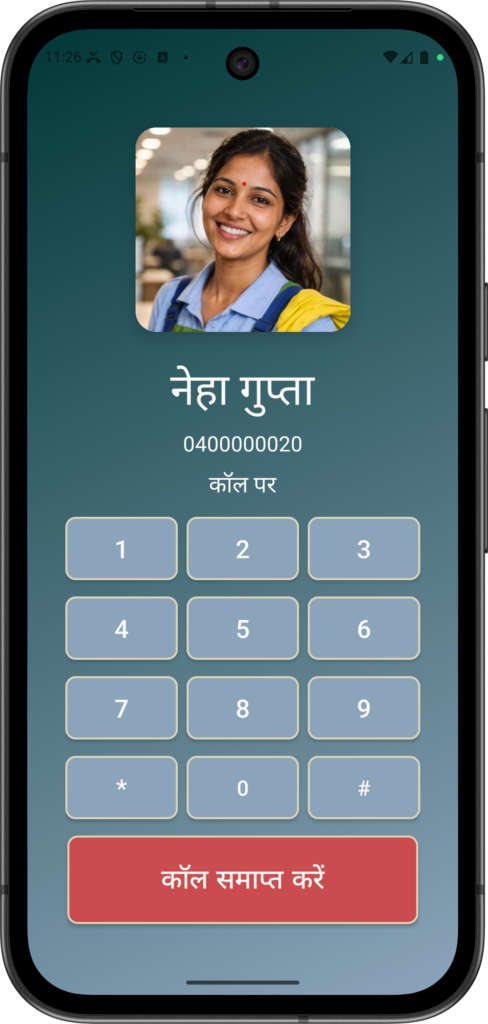
यदि कीपैड ध्वनियाँ (DTMF) और/या चित्र सक्षम हैं, तो कॉलर की तस्वीर के साथ कीपैड ध्वनियाँ प्रदर्शित होगा।
फोन का इंतज़ार
कॉल वेटिंग तब होती है जब आप पहले से ही किसी से बात कर रहे होते हैं और
कोई दूसरा व्यक्ति आपको कॉल करता है :
आपको स्पष्ट संदेश दिखाई देगा कि एक और कॉल आ रही है।
आप यह चुन सकते हैं कि क्या करना है:
a. वर्तमान कॉल को समाप्त करें और नए कॉलर से बात करें
b. नई कॉल का उत्तर दें (पहली कॉल होल्ड पर रखी जाएगी), या
c. नई कॉल को अनदेखा करें और अपनी वर्तमान बातचीत जारी रखें।
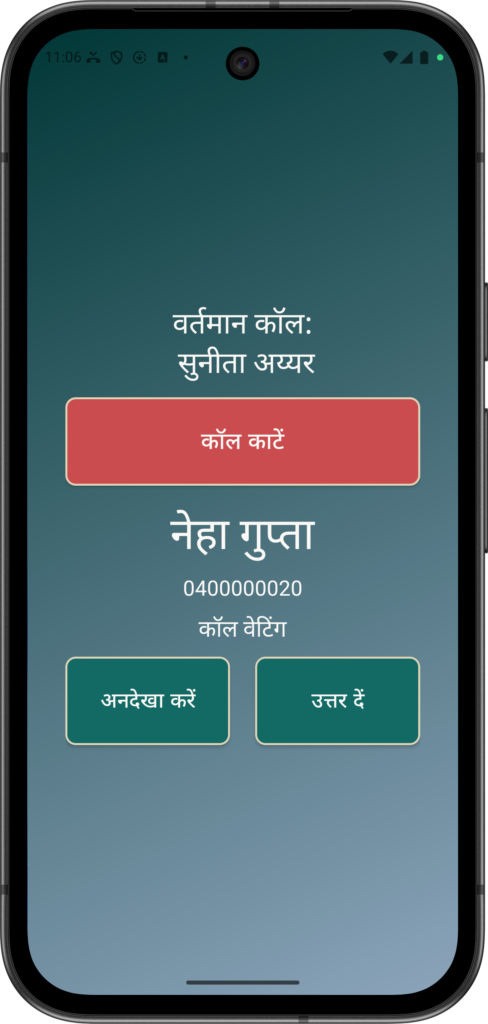
उदाहरण के लिए, नेहा आपको कॉल करने की कोशिश कर रही है, लेकिन आप पहले से ही सुनीता से फोन पर बात कर रहे हैं। आप दबा सकते हैं:
कॉल काटे – सुनीता के साथ कॉल समाप्त करने और नेहा से बात शुरू करने के लिए।
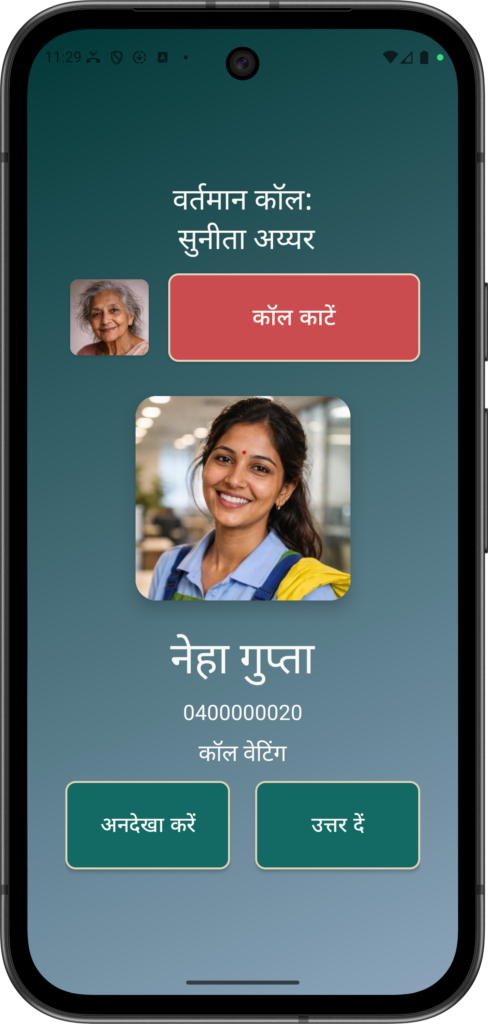
अनदेखा करें – सुनीता से बात जारी रखने और नेहा की कॉल को अनदेखा करने के लिए।
उत्तर दे – नेहा से बात शुरू करने और सुनीता को होल्ड पर रखने के लिए। जब आप नेहा से बात करके कॉल समाप्त करेंगे, तब आप फिर से सुनीता से बात कर सकेंगे।