
はじめに
Elder Dialler へようこそ。
このガイドでは、すぐに使い始める方法と、自信を持って最初の通話を行う手順をご紹介します。
Elder Dialler とは
Elder Dialler は、電話をよりシンプルに、見やすく、安全にするために設計されています。
使いやすいスピードダイヤルパッド、明確な発信確認画面、誤発信を減らす便利な機能を備えています。
アプリのインストール
- Android 端末で Google Play Store を開きます。
- Elder Dialler を検索します。
- 「Install」をタップします。
- インストール後、アイコンをタップして「Open」します。
初回設定
必要な権限
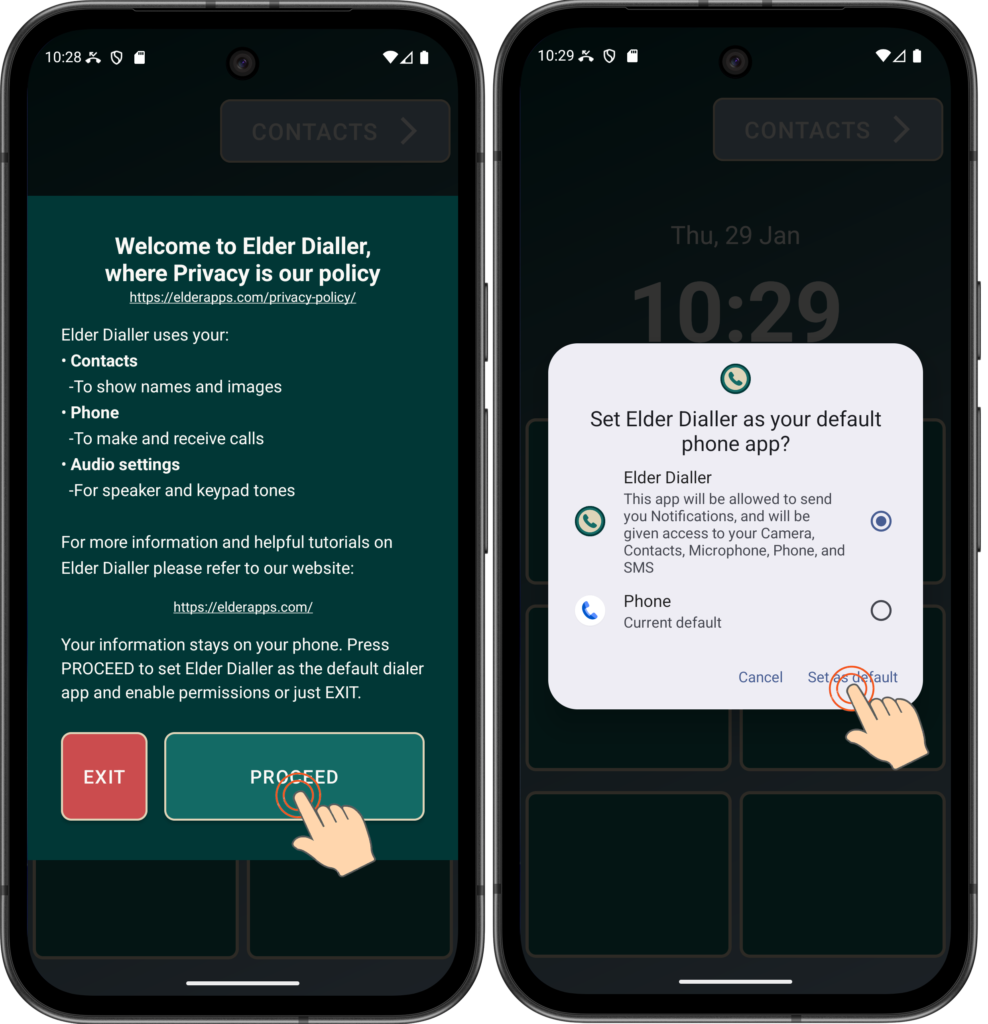
初回起動時に、Elder Dialler は権限を求めるスタートアップ画面を表示します。アプリが正しく動作するために必要です。
内容を確認し、権限付与に同意できる場合は「PROCEED」を押してください。
これにより、デフォルトの電話アプリ設定リクエストが表示されます。発信・着信および連絡先へのアクセスを行うために、「default phone app」の権限が必要です。
「Cancel」を選択すると、Elder Dialler の画面や操作感を確認できますが、権限がないため通話や連絡先機能は無効になります。通話は引き続き端末に標準搭載されている基本の電話アプリと連絡先アプリが使用されます。
Elder Dialler を完全に利用するには、「Set as default」を選択してください。
この権限はいつでも設定メニュー(設定 → アプリ → デフォルトアプリ → 電話アプリ)から解除できますが、その場合は Elder Dialler の利点は利用できなくなります。
プライバシーについてご心配な場合は、Elder Apps プライバシーポリシーをご参照ください。
メニュー操作
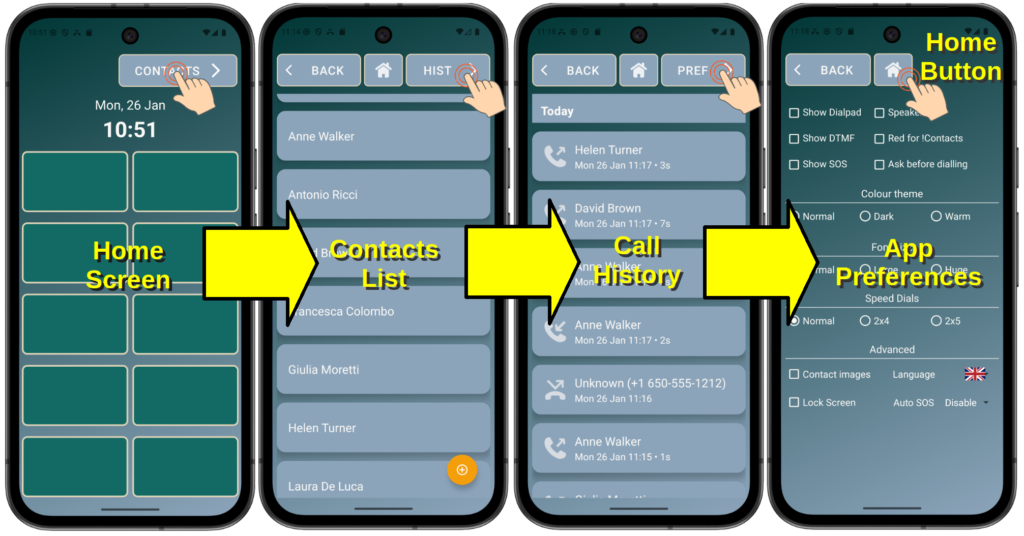
Elder Dialler は、画面上部のボタンで選択できる4つの主要画面で構成されています。

最初の通話
- 手順は下の画像に示されています。
- まだスピードダイヤルは設定されていません(緑のボックスのみ表示)。メイン画面右上の「CONTACTS」ボタンを押してください。
- 連絡先リストをスクロールし、任意の名前を短くタップします。
- 表示された確認画面で「CALL」を選択します。
- 相手の電話が鳴り、応答すると通話できます。
- 通話を終了するには「END CALL」を押します。
注:連絡先リストやスピードダイヤルボタンへの画像設定については Advanced セクションをご参照ください。
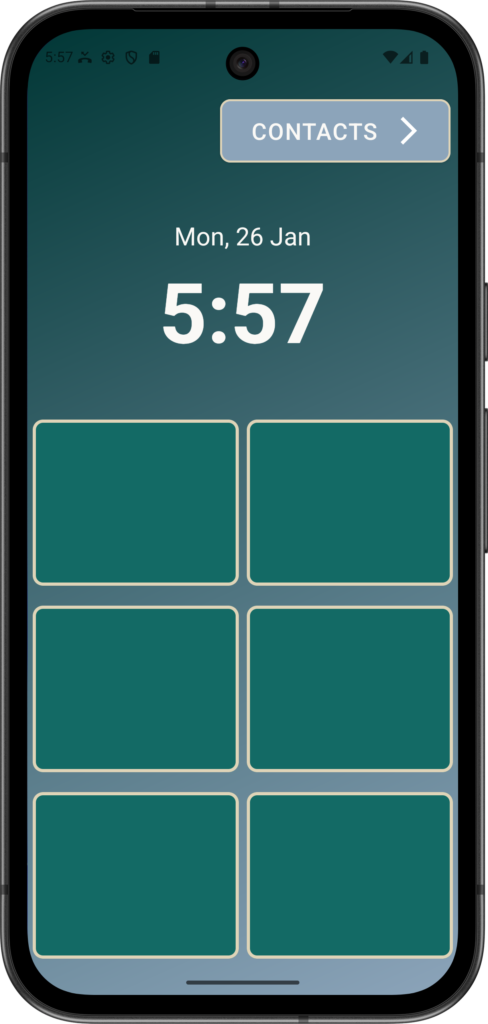
「CONTACTS」を選択
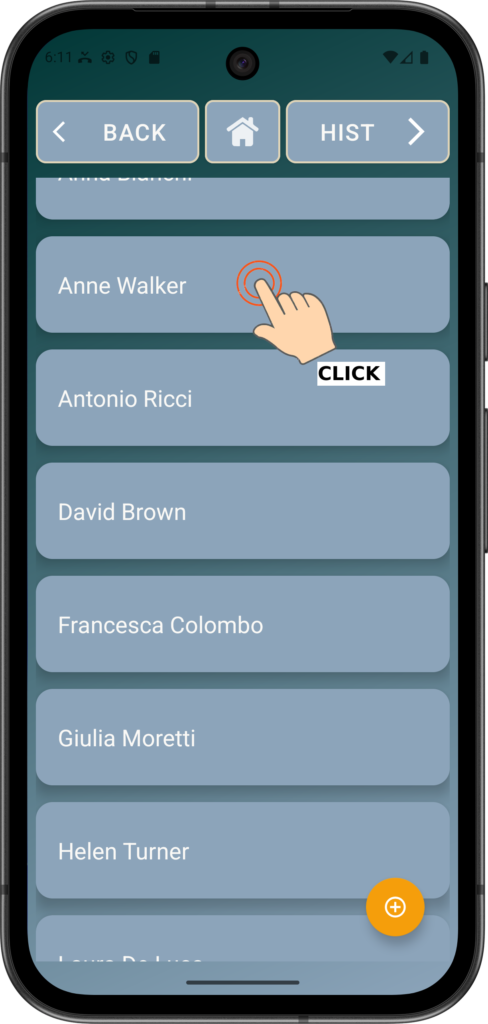
連絡先リストから名前をクリック
注:連絡先リストは端末ごとに異なります。連絡先がない場合は、黄色の+ボタンで追加してください。
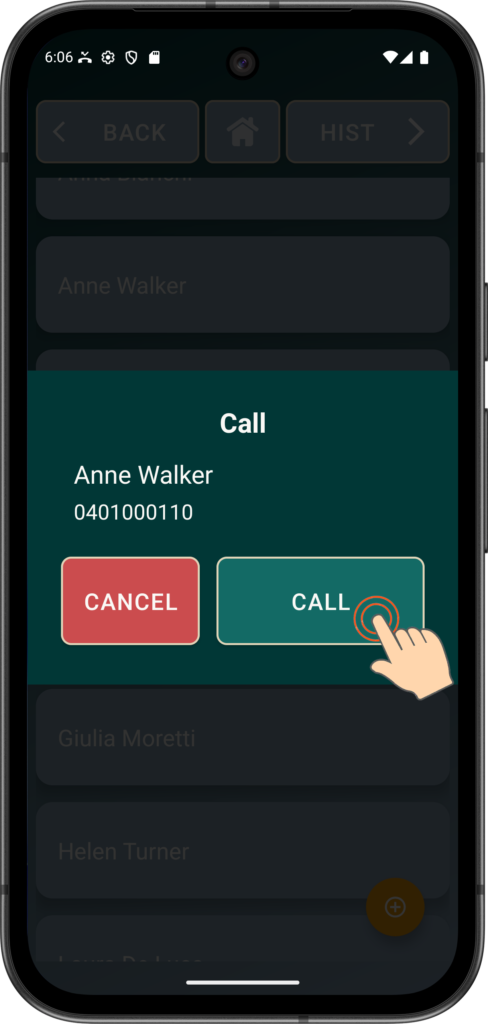
「CALL」を選択して連絡先(この場合は Anne Walker)に発信
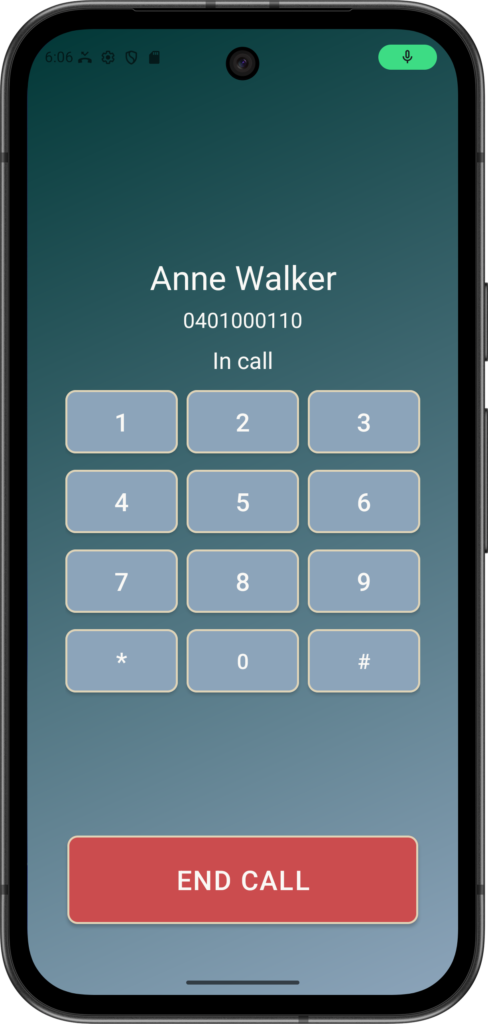
Anne が電話に出たら会話でき、終了するには「END CALL」をクリックします。
注:DTMF ボタンはデフォルトで ON ですが、Preferences で変更可能です。
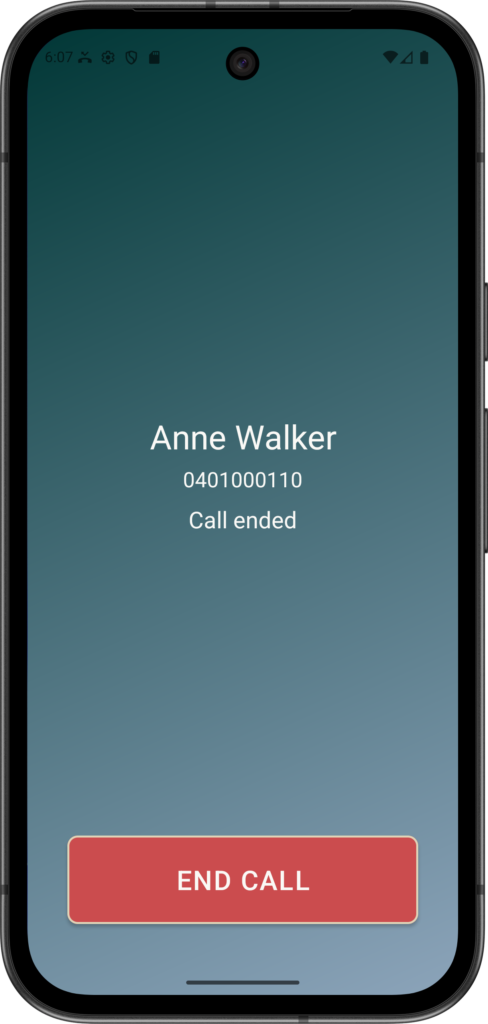
Anne との通話が終了すると、電話は切れます。
最初のスピードダイヤルボタン
スピードダイヤルボタンを使うと、重要な連絡先にワンタップで発信でき、番号を覚えたり複雑なメニューを操作する必要がなくなります。記憶力や操作能力に不安がある方の混乱や誤発信を減らします。また、家族や支援先にすぐ連絡できる安心感を提供します。
連絡先リストとは異なり、スピードダイヤルボタンは設定が必要です。ホーム画面は6、8、10ボタンに制限されているため、連絡先リストから割り当てます。連絡先に発信する場合は短くタップしますが、スピードダイヤルに割り当てるには長押し(Long Press)が必要です。これにより Contact Options メニューが表示され、割り当てが可能になります。
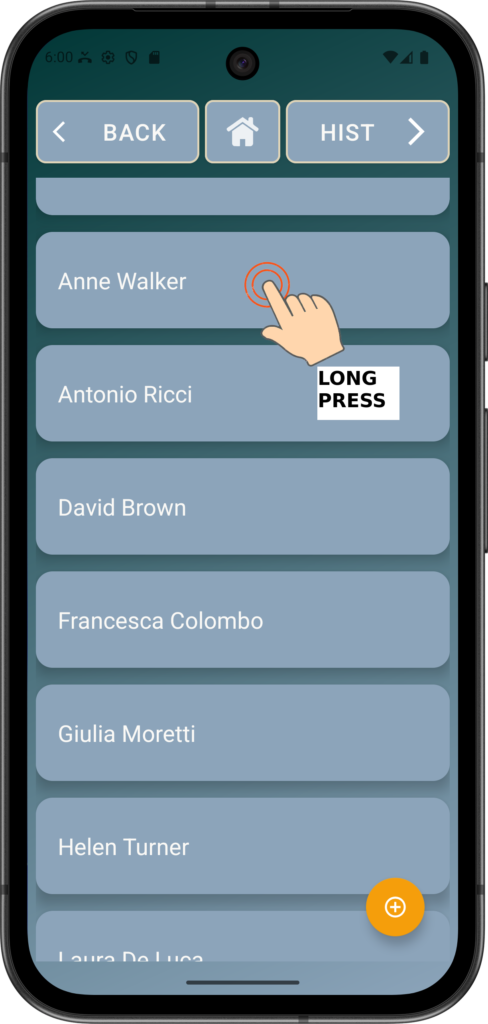
連絡先名を長押し
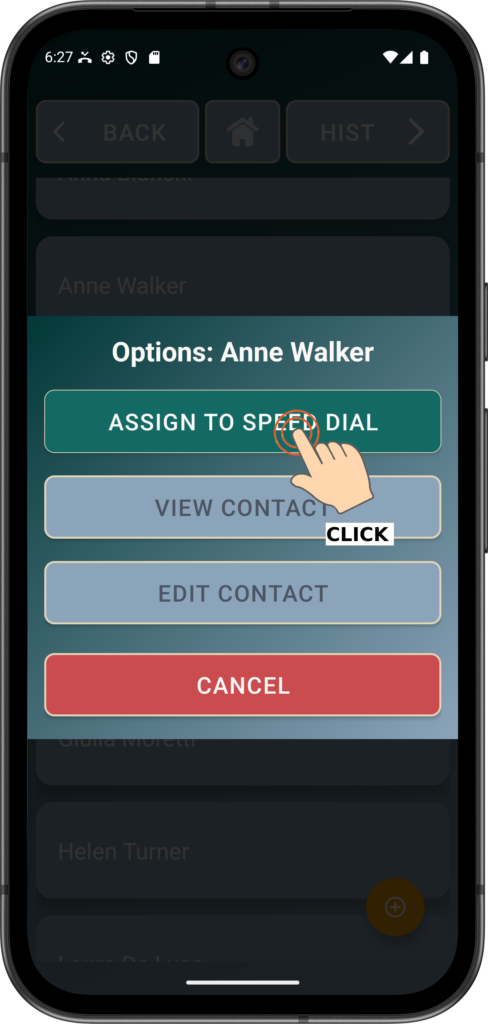
「ASSIGN TO SPEED DIAL」をクリック
※「REMOVE FROM SPEED DIAL」と表示される場合は既に割り当て済みです。
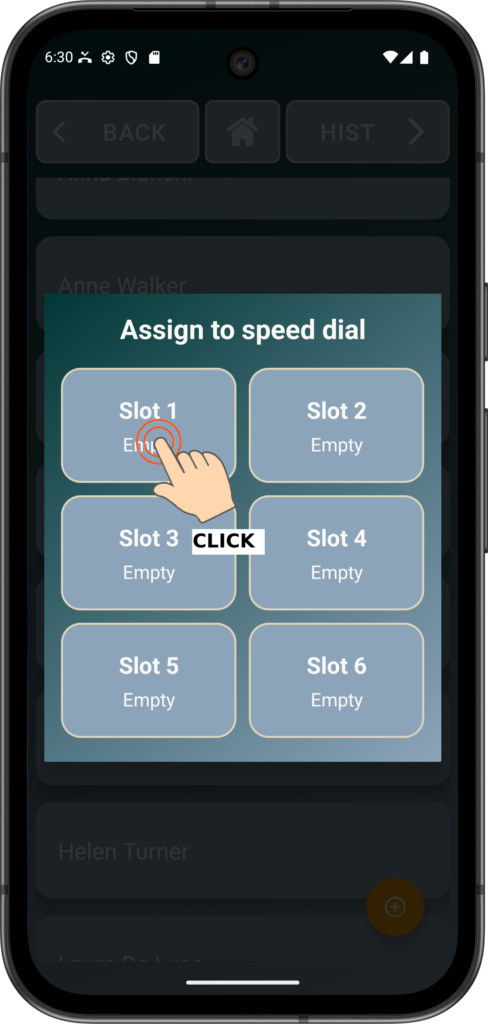
表示させたいスロットを選択
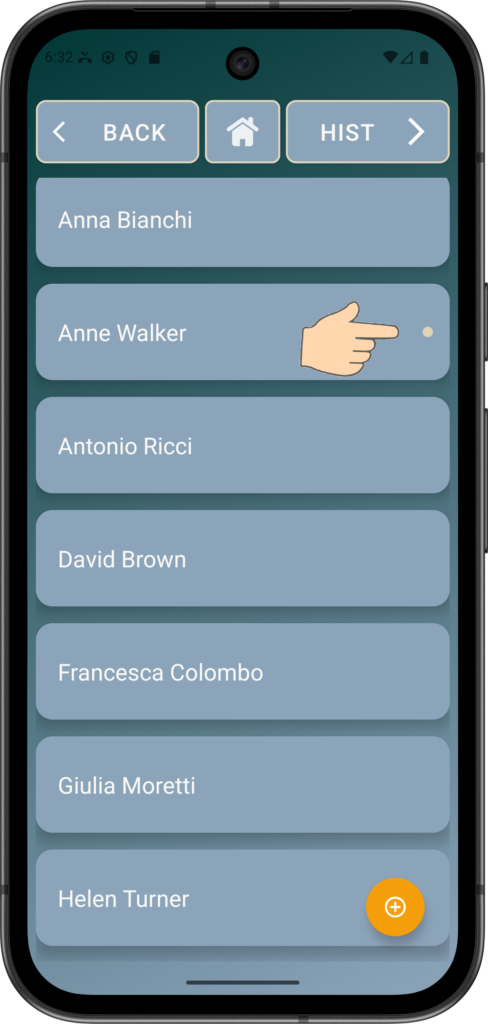
割り当てられた連絡先にはドットが表示されます。
BACK を押してスピードダイヤルを確認
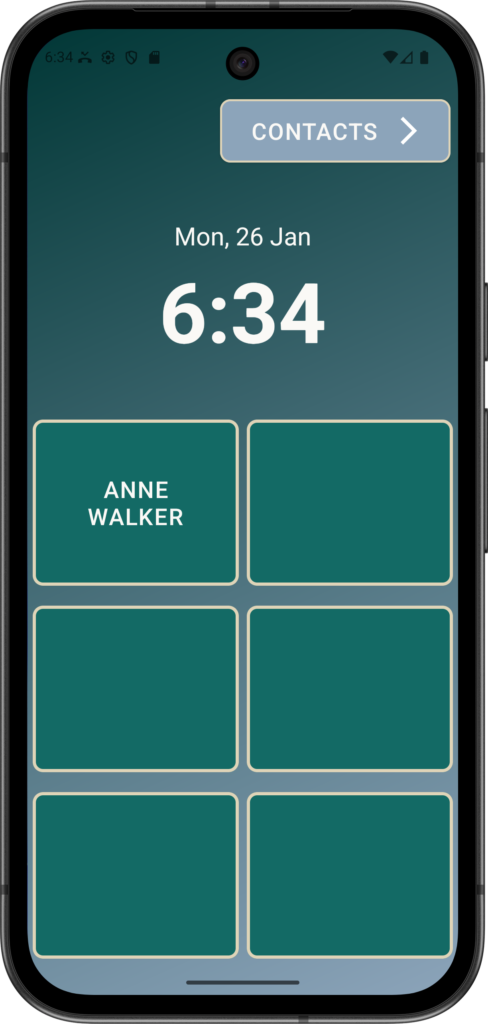
Anne がスロット1のスピードダイヤルになりました。タップで発信できます。
- Preferences で6、8、10ボタン構成を設定可能
- 画像付きスピードダイヤルの設定は Advanced セクション参照
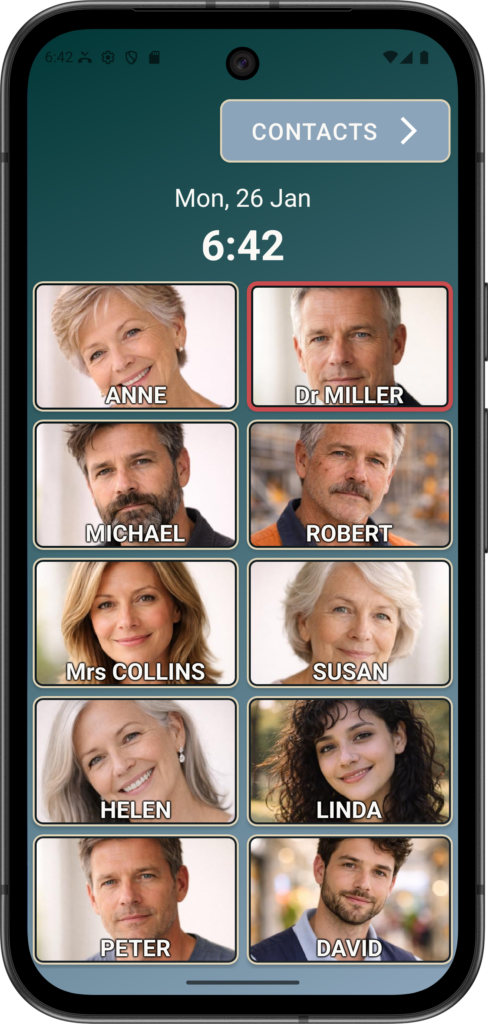
- 各スピードダイヤルは敬称(Dr、Mr、Ms など)に対応しています。例:Dr John Miller は Dr Miller と表示されます。
- 緊急連絡先は赤ボタン表示が可能です。詳細は Preferences を参照してください。
- 連絡先を表示するには長押しして「VIEW CONTACT」を選択
- 編集するには長押しして「EDIT CONTACT」を選択
6スロット スピードダイヤル
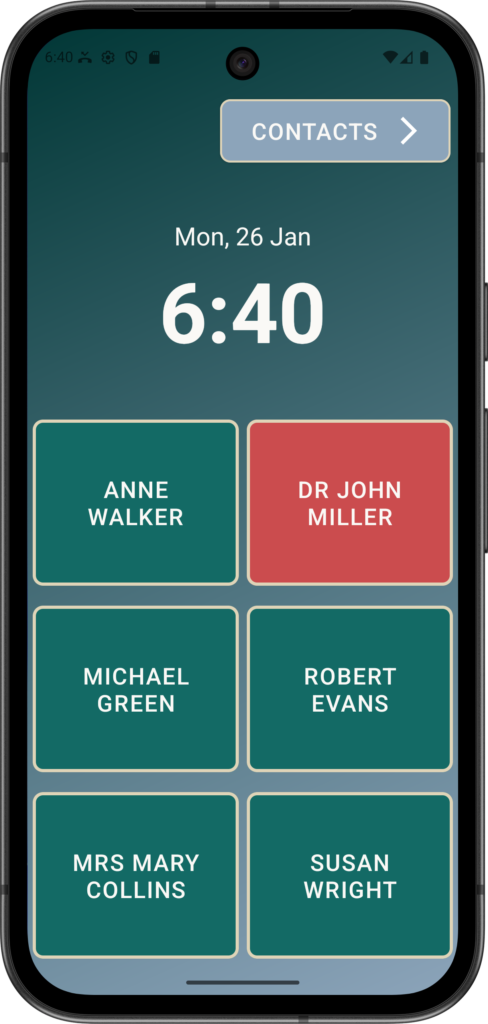
…Advanced モード画像付き
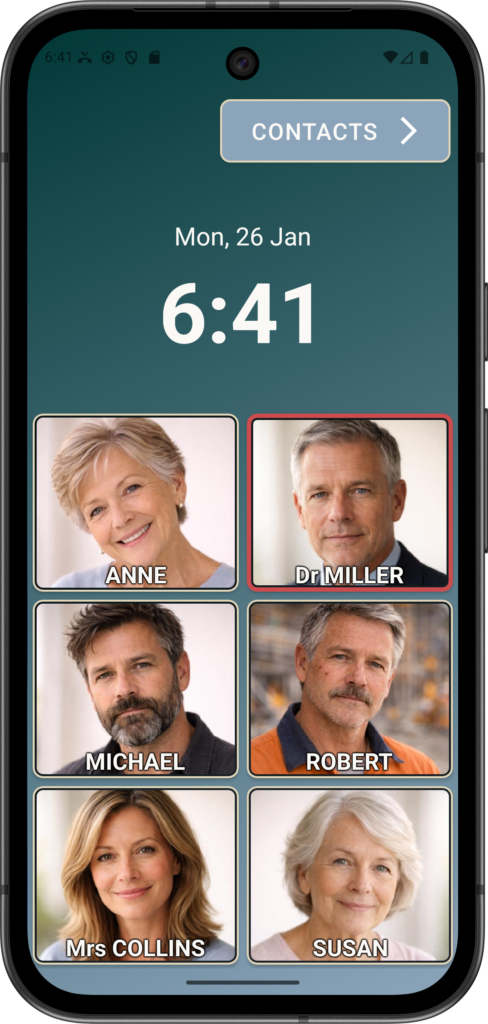
8スロット スピードダイヤル
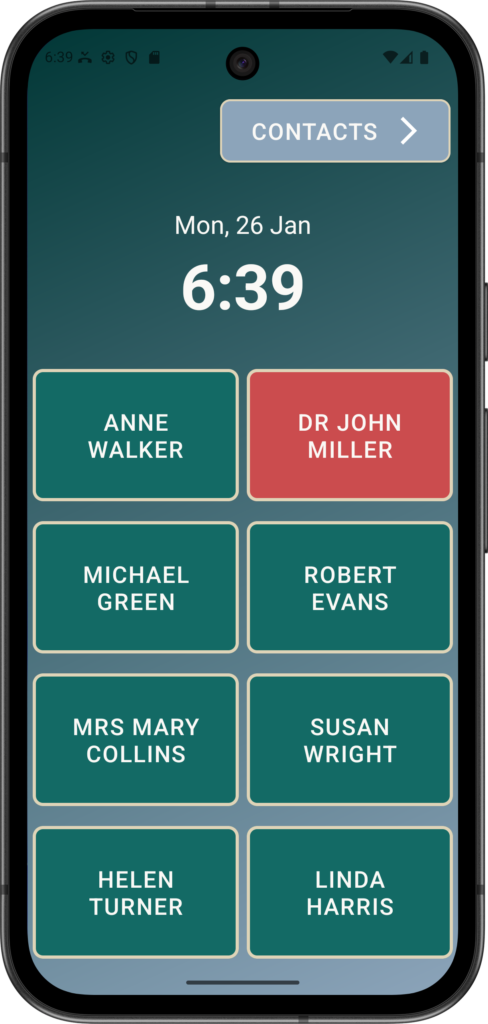
…Advanced モード画像付き
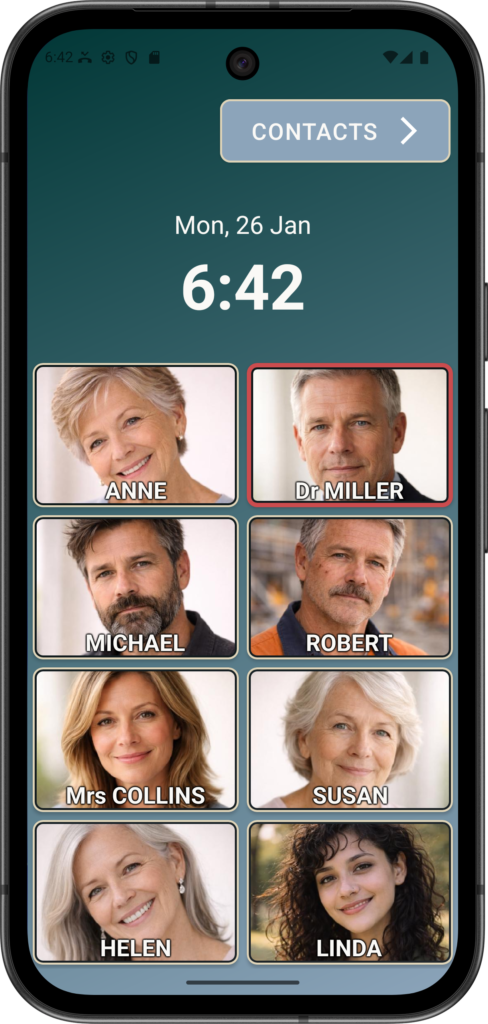
10スロット スピードダイヤル
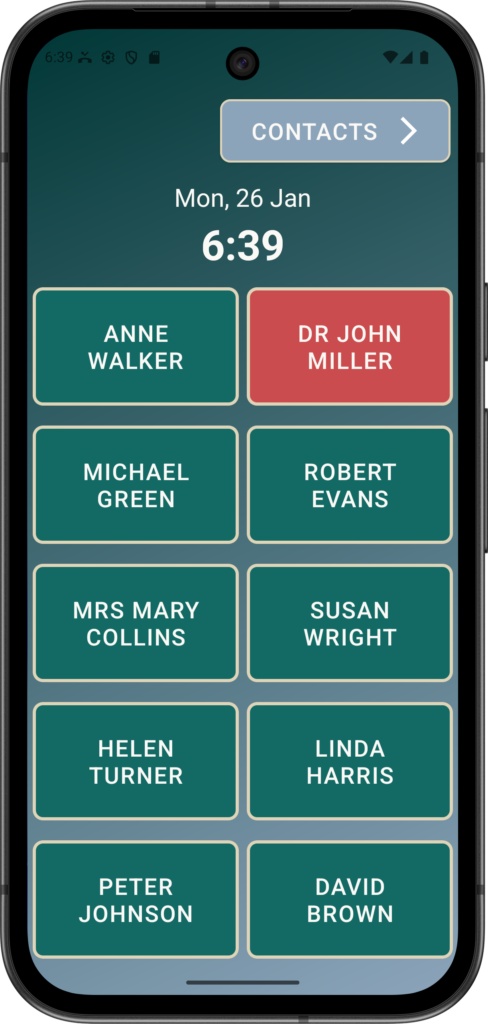
…Advanced モード画像付き
通話履歴の表示
通話履歴により、誰といつ話したかを簡単に確認でき、混乱や重複発信を防げます。介護者も不在着信にすぐ折り返せます。
- 通話履歴を見るには「CONTACTS」を押す
- 「HIST」を押して履歴表示
- 着信・発信・不在・ブロック済みが記号で表示
- 履歴を長押しで BLOCK/UNBLOCK
不要な発信者のブロック
ブロック機能により迷惑電話や詐欺電話から保護します。
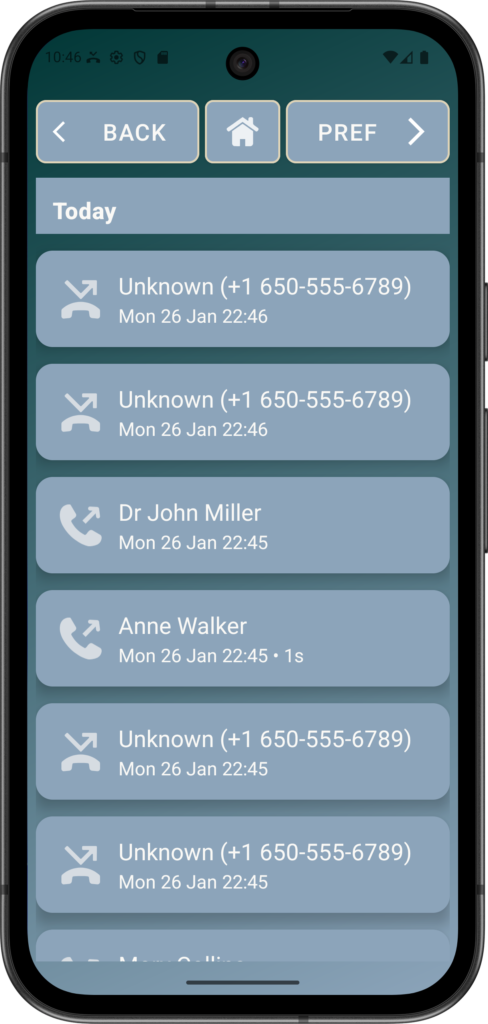
例:何度もかかってくる Unknown Caller
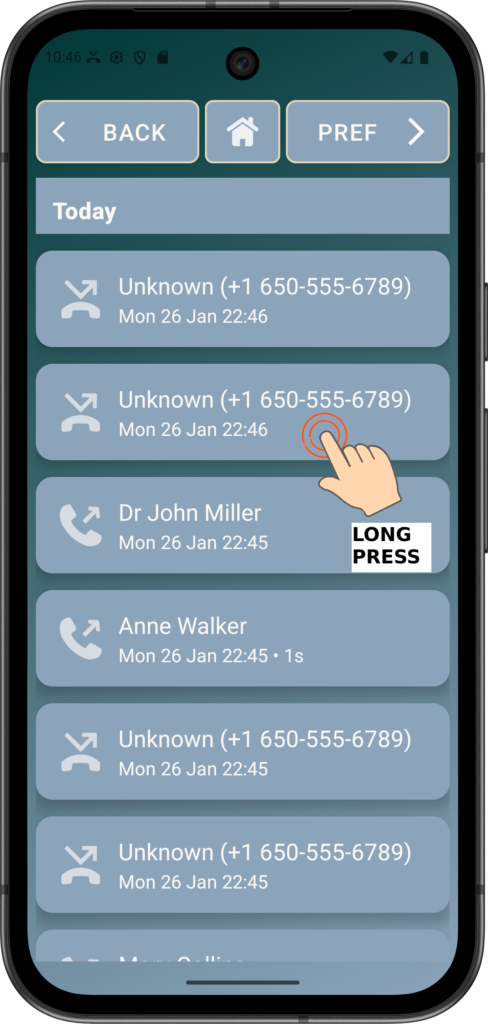
履歴を長押し
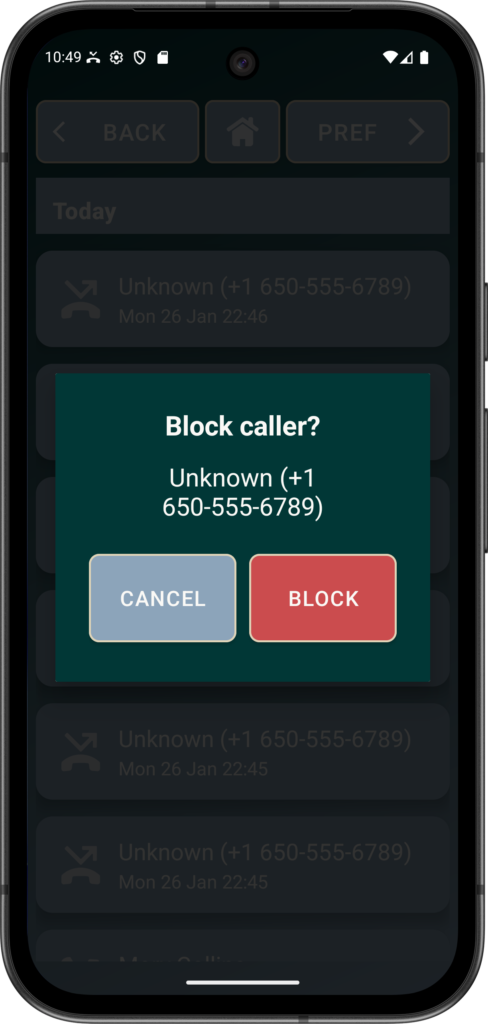
ブロック確認
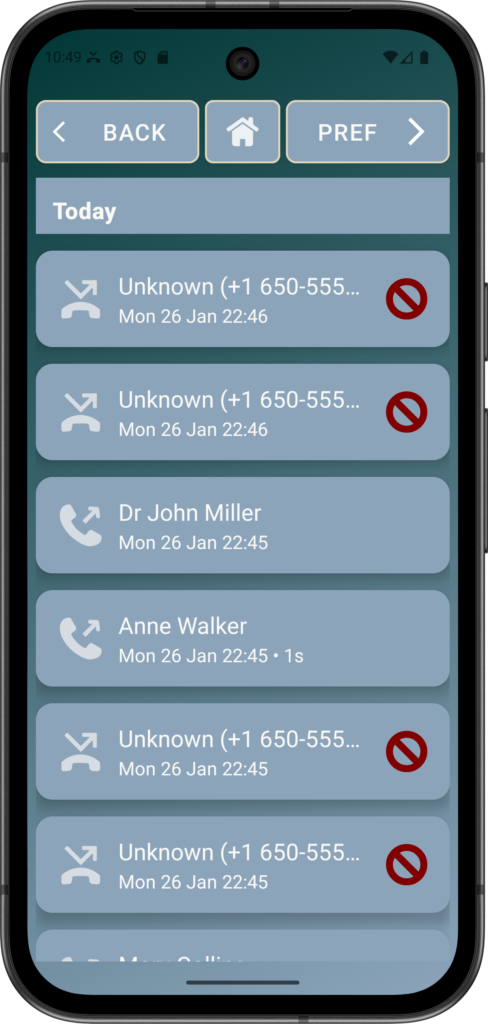
ブロック後は着信せず鳴りません
他の人には通常通り
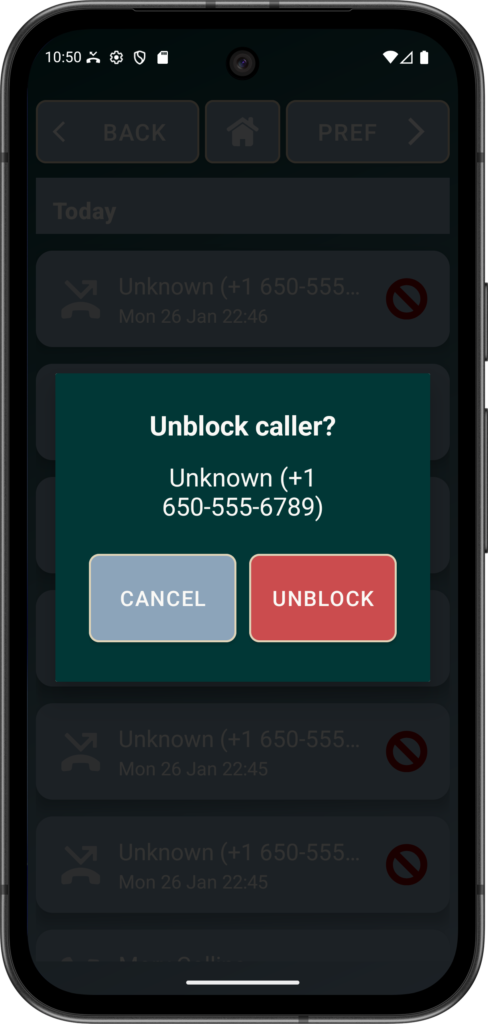
同様に長押しで UNBLOCK
着信
通常の電話と同様に動作
- 着信音が鳴る
- 名前または番号が表示
- 大きな ANSWER ボタンで応答
特定の連絡先や Unknown 番号をブロックしていない限り、着信は拒否されません。
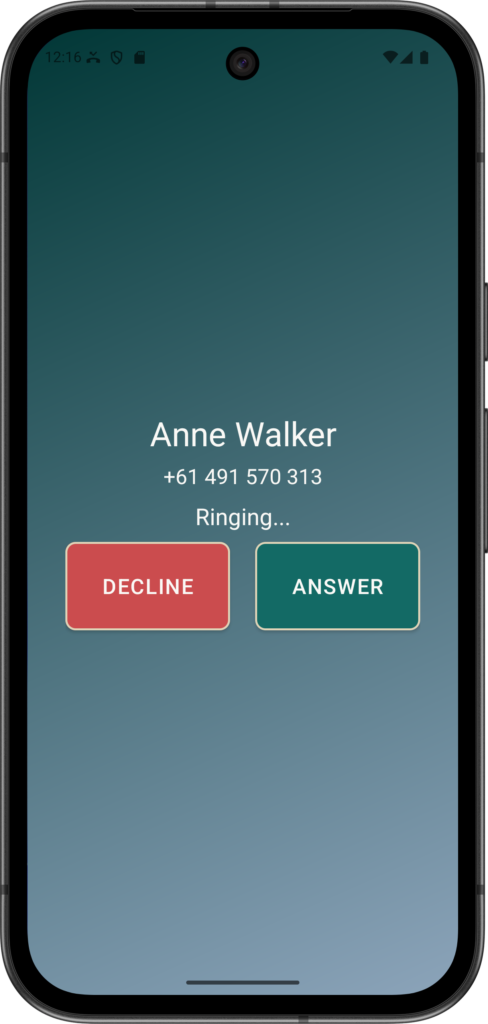
Anne からの着信
DECLINE — 拒否
ANSWER — 応答
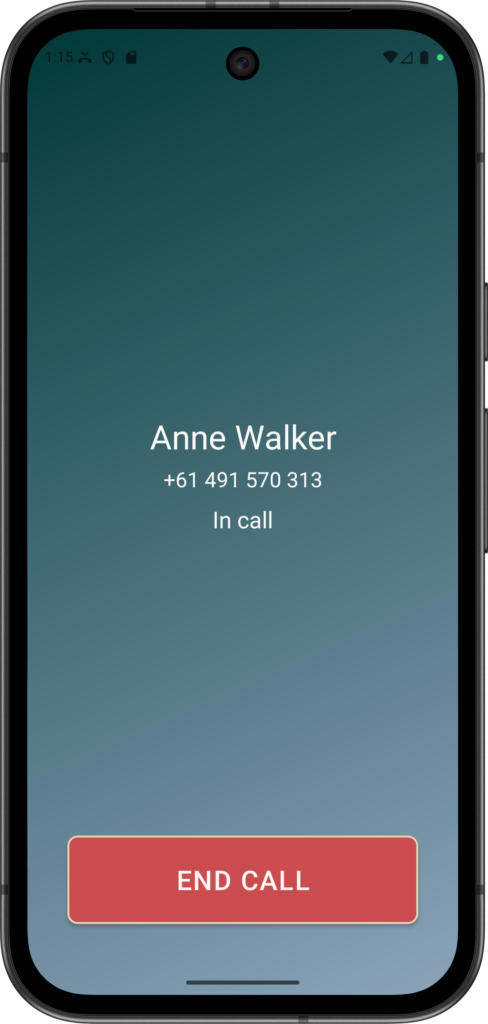
ANSWER を押すと通話画面表示(DTMF オフ)
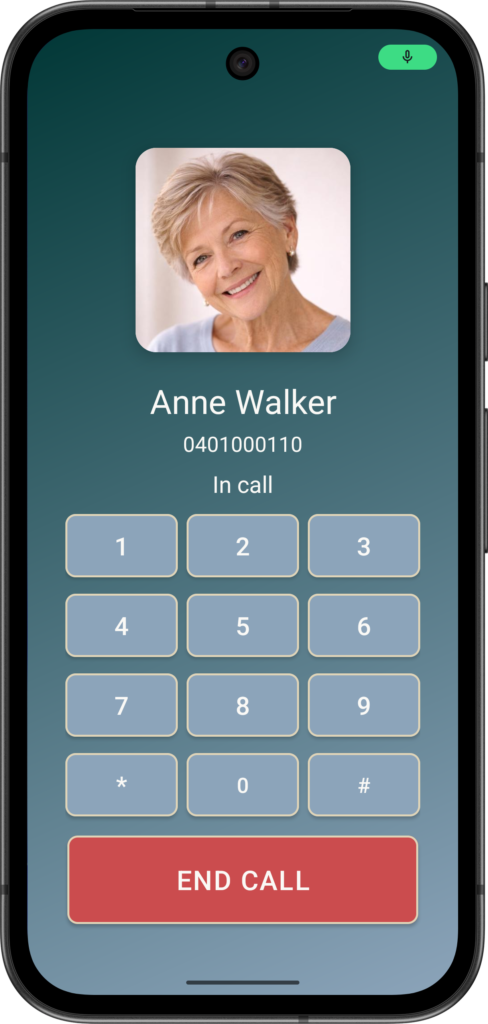
DTMF や画像が有効なら表示
通話待ち
通話中に別の着信がある場合:
- 新しい着信通知表示
- 選択可能:
- 現在の通話を終了して新しい通話へ
- 新しい通話に応答(最初の通話は保留)
- 無視して継続
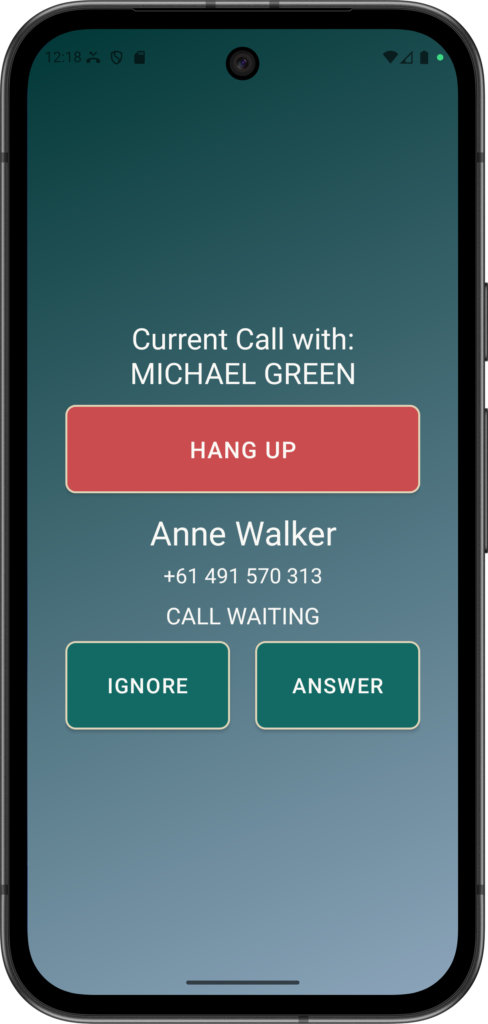
例:Michael と通話中に Anne から着信
HANG UP — Michael を終了して Anne と通話
IGNORE — Michael と継続
ANSWER — Anne と通話し Michael を保留
Anne との通話終了後、Michael に戻れます。