
Ξεκινώντας Ξεκινώντας
Καλώς ήρθατε στο Elder Dialler.
Αυτός ο οδηγός θα σας βοηθήσει να σηκωθείτε και να τρέξετε γρήγορα και να σας δείξει πώς να κάνετε την πρώτη σας κλήση με αυτοπεποίθηση.
Τι κάνει ο Elder Dialler
Το Elder Dialler έχει σχεδιαστεί για να κάνει τις τηλεφωνικές κλήσεις απλούστερες, σαφέστερες και ασφαλέστερες.
Παρέχει ένα εύκολο στη χρήση μαξιλάρι κλήσης ταχύτητας, σαφή επιβεβαίωση κλήσεων και χρήσιμα χαρακτηριστικά που μειώνουν τις τυχαίες κλήσεις.
Εγκαταστήστε την εφαρμογή
- Ανοίξτε το Google Play Store στη συσκευή σας Android.
- Αναζητήστε το Elder Dialler.
- Πατήστε Εγκατάσταση.
- Μόλις εγκατασταθείτε, πατήστε το εικονίδιο για να Openανοίξετε.
Πρώτη Στιγμή-επεβλή
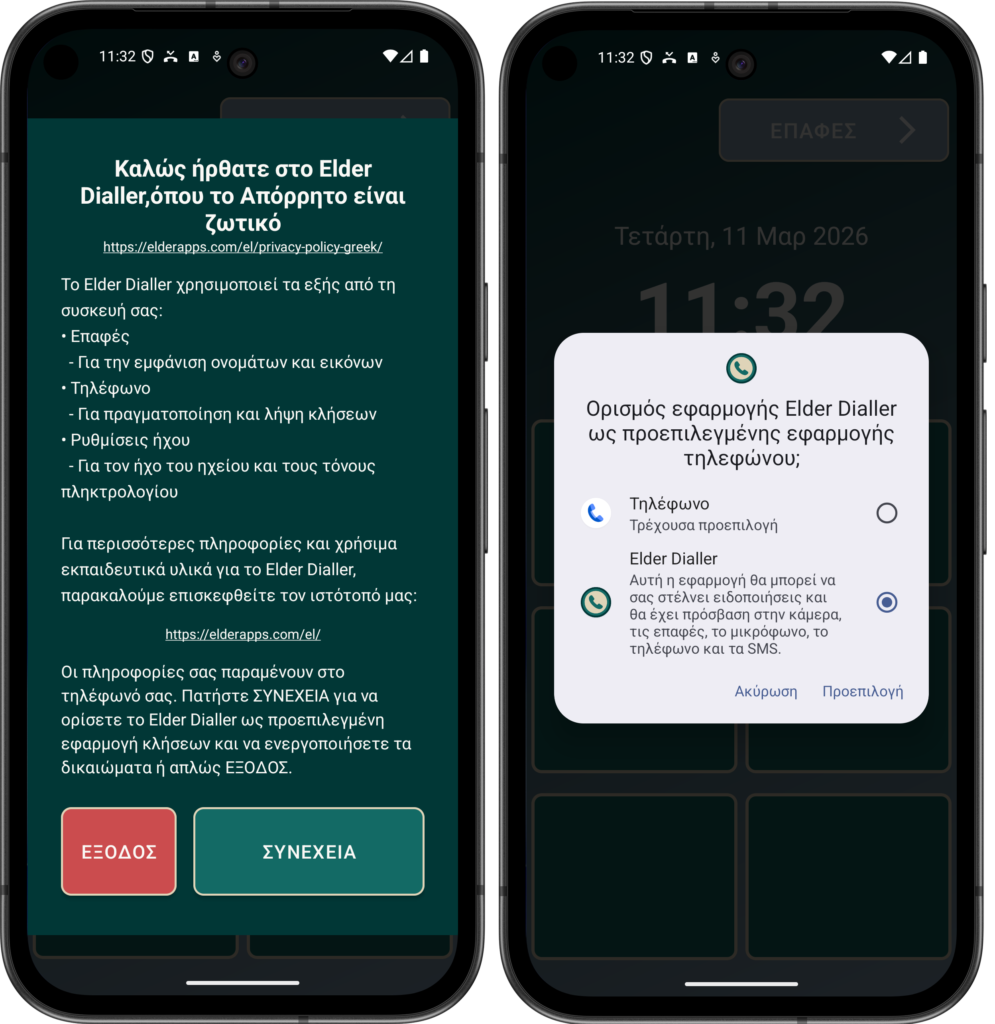
Απαιτούμενα δικαιώματα
Κατά τη διάρκεια της πρώτης εκτόξευσης, ο Elder Dialler δείχνει μια οθόνη εκκίνησης ζητώντας δικαιώματα. Αυτά απαιτούνται για να λειτουργήσει σωστά η εφαρμογή.
Ελέγξτε τις πληροφορίες και μόλις είστε ευτυχείς να χορηγηθούν αυτά τα δικαιώματα και στη συνέχεια πατήστε το ΣΥΝΕΧΕΙΑ.
Αυτό θα αναφέρει το αίτημα προεπιλεγμένη εφαρμογή τηλεφώνου. Η εφαρμογή απαιτεί «αφορολογήτηση τηλεφωνικής εφαρμογής» για να μπορείτε να κάνετε και να λαμβάνετε κλήσεις και επαφές πρόσβασης.
Μπορείτε να επιλέξετε το Ακύρωση αν θέλετε και θα μπορείτε να ελέγξετε την εμφάνιση και την αίσθηση του Elder Dialler, αλλά οποιαδήποτε λειτουργία κλήσεων και επαφών θα απενεργοποιηθεί λόγω έλλειψης αδειών. Όλες οι κλήσεις θα συνεχίσουν να χρησιμοποιούν το Βασικό προεπιλεγμένο δείπνο και την εφαρμογή Επαφής που έρχεται δεμένη με το τηλέφωνο.
Παρακαλούμε επιλέξτε το κείμενο προεπιλογή για να μπορέσετε να εργαστεί πλήρως η Elder Dialler.
Σημειώστε ότι μπορείτε επίσης να καταργήσετε αυτήν την άδεια ανά πάσα στιγμή από το μενού Ρυθμίσεις (μεταβείτε στις Ρυθμίσεις -> Εφαρμογές -> Προεπιλογή εφαρμογών ->Φώντα), αλλά αυτό θα αναιρέσει όλα τα οφέλη Elder Dialler.
Εάν ανησυχείτε για το απόρρητό σας, ανατρέξτε στην Πολιτική Απορρήτου των Ηλικιωμένων Εφαρμογές.
Πλοήγηση μενού
Το Elder Dialler έχει σχεδιαστεί με τέσσερις κύριες οθόνες χρήστη οι οποίες είναι επιλέξιμοι χρησιμοποιώντας τα κουμπιά στο επάνω μέρος της οθόνης.

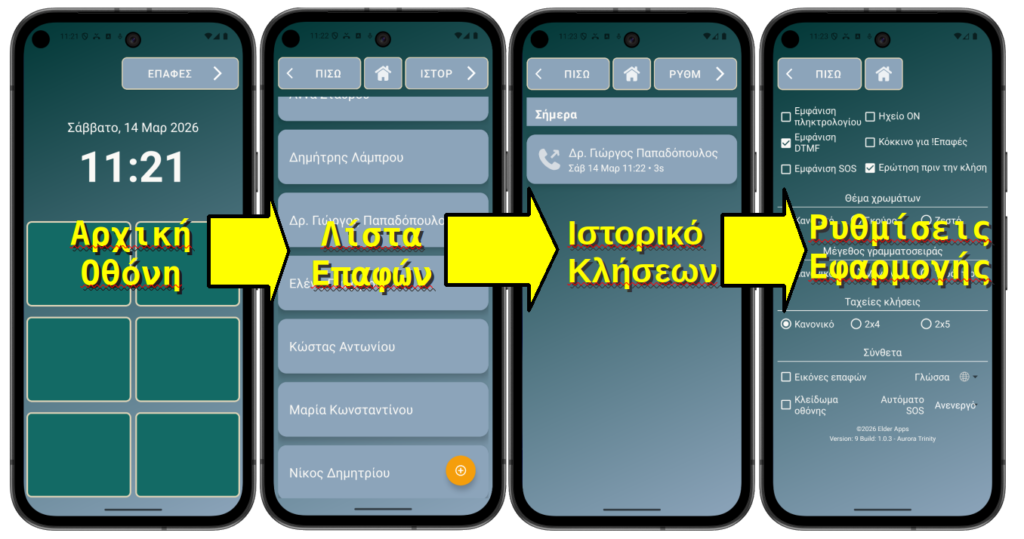
Το Πρώτο Σας Τηλέφωνο
- Η ακολουθία των βημάτων φαίνεται στις παρακάτω εικόνες
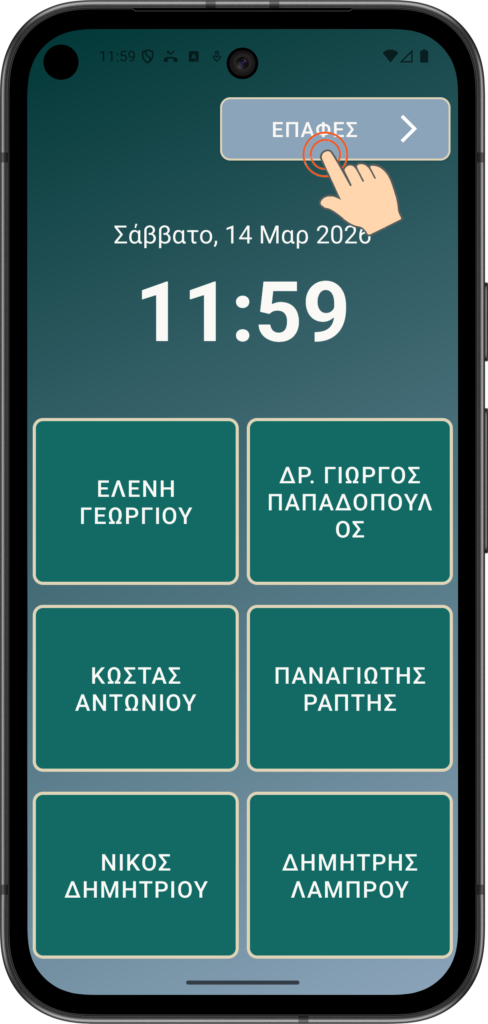
- Τα καλύμματα ταχύτητας δεν έχουν ρυθμιστεί ακόμα (απλά πράσινα πλαίσια) – οπότε πατήστε το κουμπί ΕΠΑΦΕΣ στο επάνω δεξιά μέρος της κύριας οθόνης
- Κάντε κύλιση στη Λίστα Επαφής και πατήστε εν συντομία οποιοδήποτε από τα ονόματα της λίστας
- Στο παράθυρο επιβεβαίωσης που προκύπτει -> Επιλέξτε ΚΛΗΣΗ
- Αυτό θα χτυπήσει το τηλέφωνο του ατόμου που επιλέγεται και όταν σηκώνει το τηλέφωνο, μπορείτε να μιλήσετε μαζί του όσο θέλετε.
- Επιλέξτε ΤΕΡΜΑΤΙΣΜΟΣ ΝΑ λήξουν την κλήση
Σημείωση: Ανατρέξτε στην ενότητα Προχωρημένο σχετικά με τη ρύθμιση των εικόνων στα κουμπιά της λίστας επαφών και των εργαλείων ταχύτητας
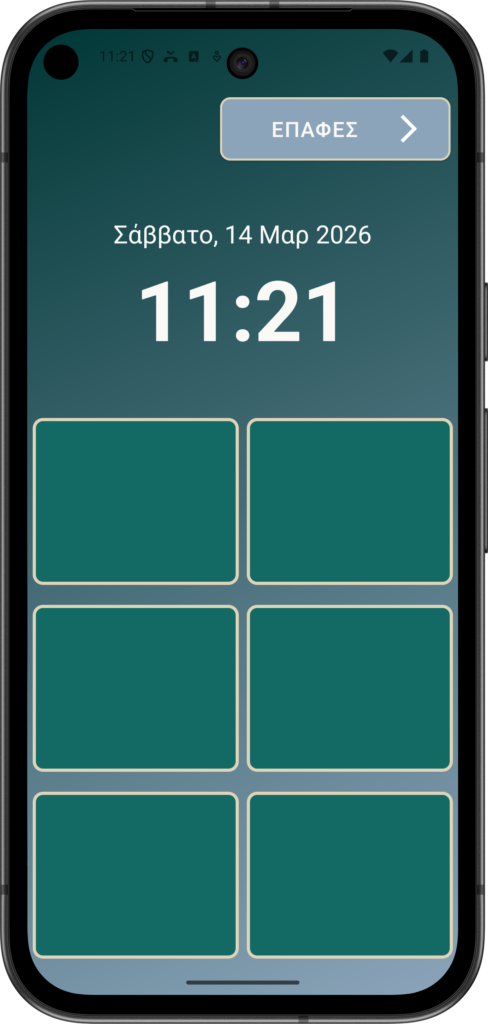
Επιλέξτε ΕΠΑΦΕΣ
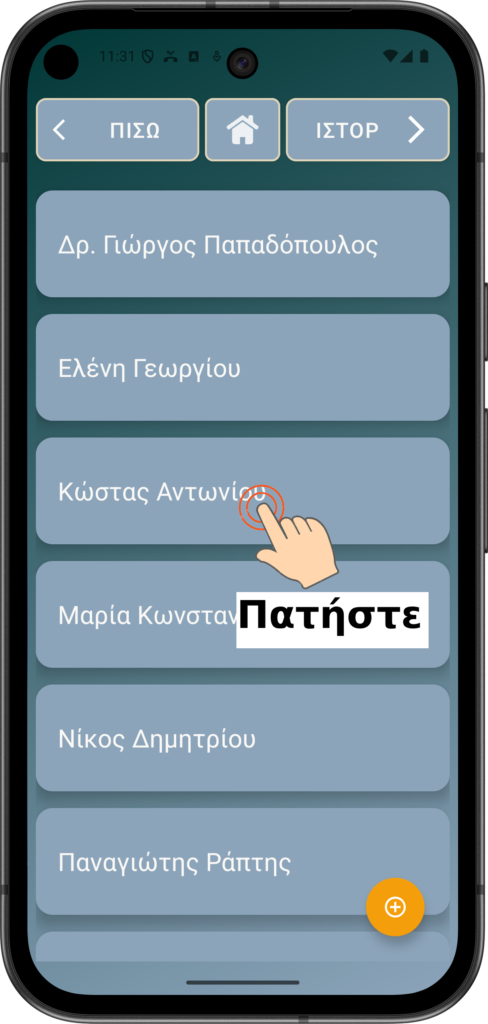
Κάντε κλικ σε ένα όνομα από τη λίστα επαφών σας
Σημείωση: Η λίστα επαφών σας θα είναι διαφορετική. Εάν δεν έχετε επαφές, τότε προσθέστε μία χρησιμοποιώντας το κίτρινο + κουμπί.
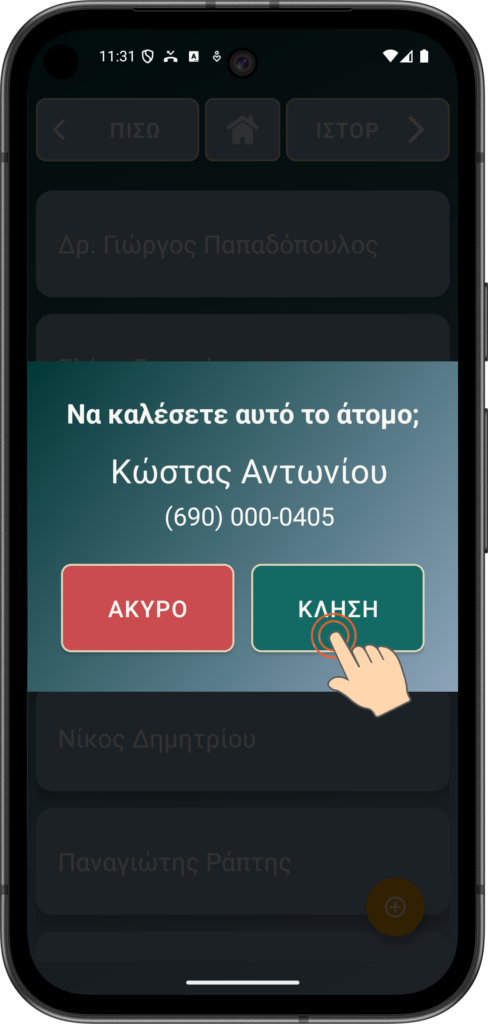
Επιλέξτε ΚΛΗΣΗ για να καλέσετε την επαφή (Κώστας Αντωνίου σε αυτή την περίπτωση)
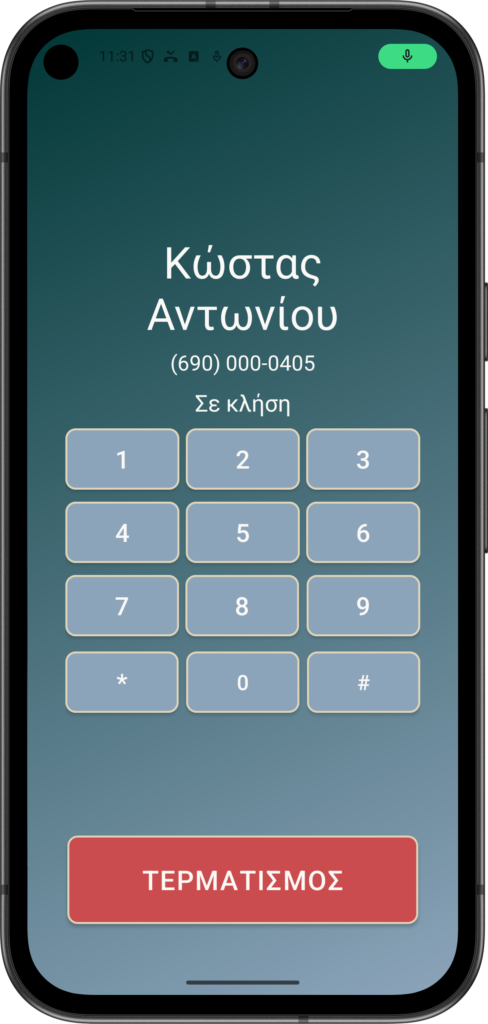
Η Κώστας σήκωσε την κλήση, μιλήσαμε και μετά μπορείτε να κλείσετε το τηλέφωνο κάνοντας κλικ στο ΤΕΡΜΑΤΙΣΜΟΣ.
Σημείωση: Τα κουμπιά του τόνου των πληκτρολογήσεων (DTMF) είναι ΕΝΚΑΤΑΛΗΞΗ από το Default αλλά αυτό μπορεί να αλλάξει στις Προτιμήσεις
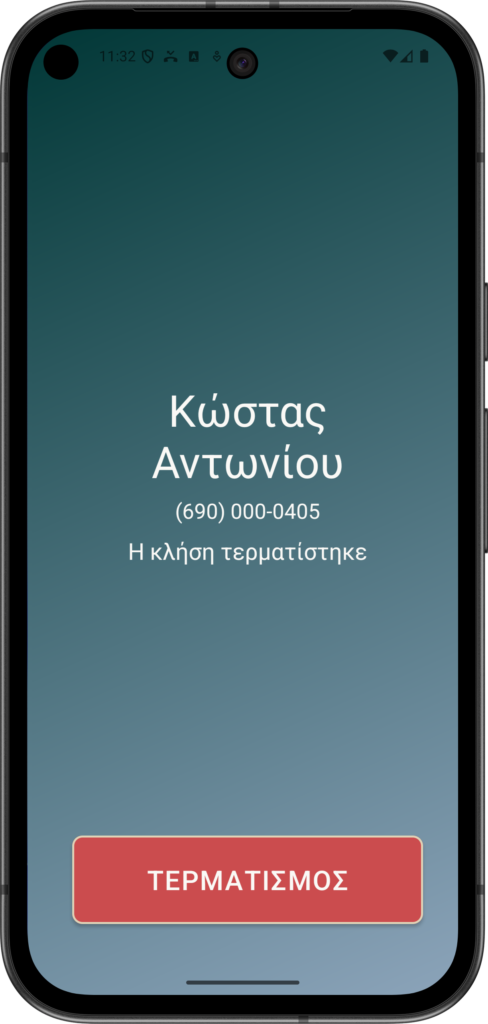
Τελειωμένη μιλώντας με την Κώστας και το τηλέφωνο κλείνει.
Το πρώτο σας κουμπί Ταχεία κλήση
Τα κουμπιά κλήσης ταχύτητας επιτρέπουν στους χρήστες να καλούν σημαντικές επαφές με μία μόνο πάτημα, μειώνοντας την ανάγκη να θυμούνται αριθμούς ή να πλοηγηθούν σε πολύπλοκα μενού. Αυτό μειώνει τον κίνδυνο σύγχυσης ή τυχαίων κλήσεων, ειδικά για τους χρήστες με προκλήσεις μνήμης ή επιδεξιότητας. Παρέχει επίσης διαβεβαίωση κάνοντας τη βοήθεια ή την οικογένεια άμεσα προσβάσιμη.
Σε αντίθεση με τη λίστα επαφών, τα κουμπιά Speed Dial πρέπει να ρυθμίζονται. Δεδομένου ότι η Αρχική Οθόνη περιορίζεται σε 6, 8 ή 10 κουμπιά, τα ονόματα από τη λίστα επαφών πρέπει να εκχωρηθούν στα κουμπιά Speed Dial. Σε αντίθεση με την κλήση μιας επαφής που περιλαμβάνει μια σύντομη, στιγμιαία βρύση στο όνομα επικοινωνίας, η ανάθεση μιας επαφής σε μια τοποθεσία Speed Dial πρέπει να γίνει με μια δράση Τύπου και αναμονής στο όνομα επικοινωνίας. Αυτό ονομάζεται δράση κρατήστε πατημένο που θα φέρει το μενού Επιλογές επαφών και θα επιτρέψει την ανάθεση ενός κουμπιού Speed Dial σε μια γνωστή επαφή:
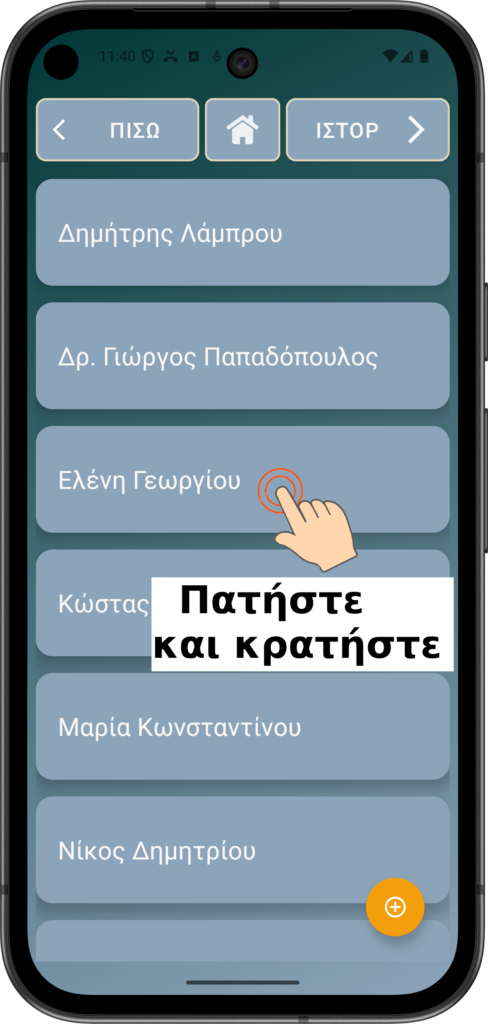
Πατήστε και κρατήστε ένα από τα ονόματα επαφών
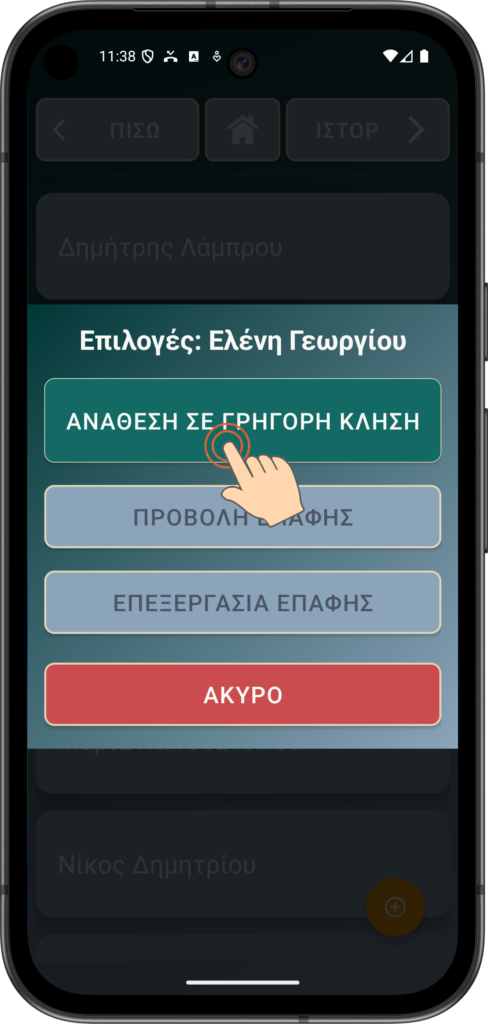
Κάντε κλικ στο Ανάθεση σε γρήγορη κλήση
Σημείωση: Εάν Αφαίρεση από γρήγορη κλήση που εμφανίζεται τότε η επαφή έχει ήδη εκχωρηθεί.
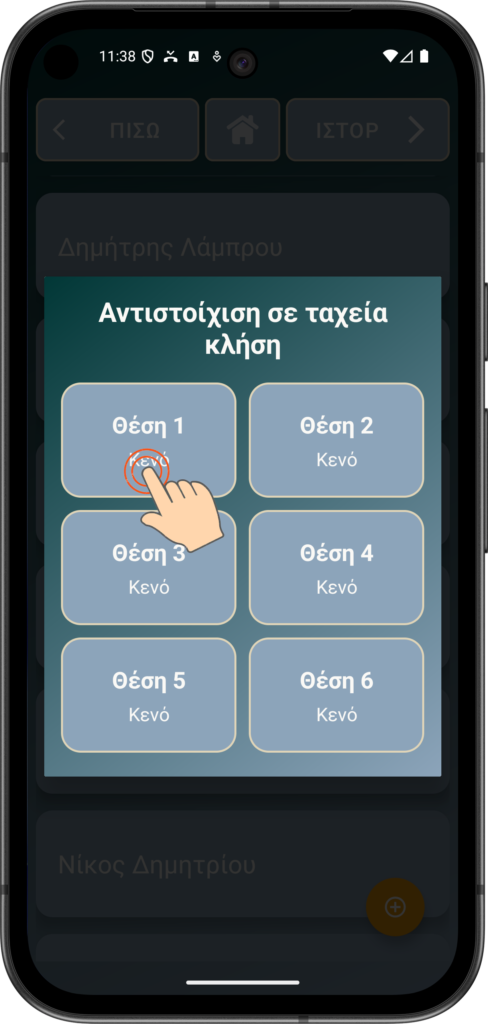
Αναθέστε την υποδοχή όπου θέλετε να εμφανιστεί η Επαφή.
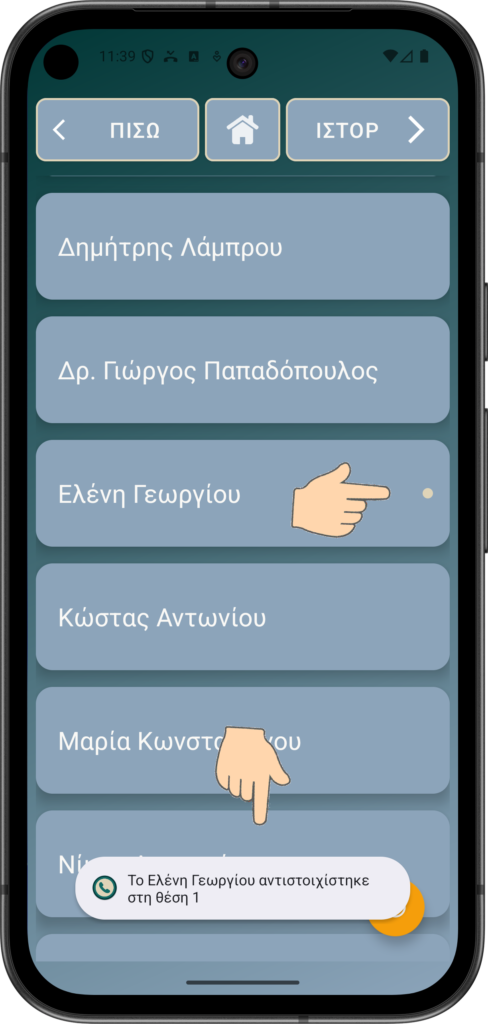
Οι αναγραφόμενες επαφές έχουν ένα DOT για να δείξουν ότι έχει ανατεθεί ένα καντράν ταχύτητας.
Κάντε κλικ στο κουμπί Πίσω για να δείτε τα Ταχεία κλήση.
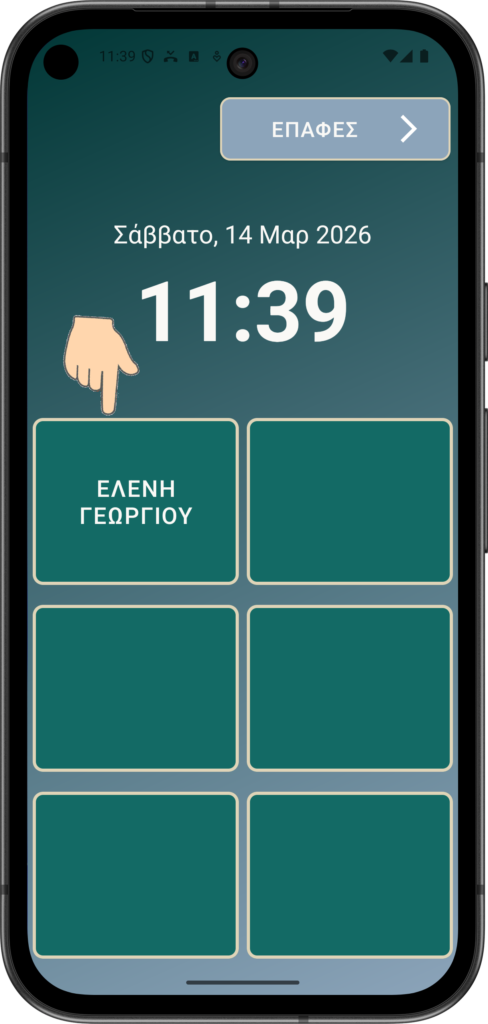
Ελένη Γεωργίου τώρα ένα κουμπί Ταχεία κλήση στο Θέση 1, απλά κάντε κλικ στο να καλέσετε.
Επαναλάβετε μέχρι να ρυθμίσετε όλα τα κουμπιά Ταχεία κλήση που χρειάζεστε.
Εάν το 6 δεν είναι αρκετό, μπορούν να προστεθούν έως και 10 – για να το κάνετε αυτό, ξεκινήστε με την Επιλέξτε ΕΠΑΦΕΣ
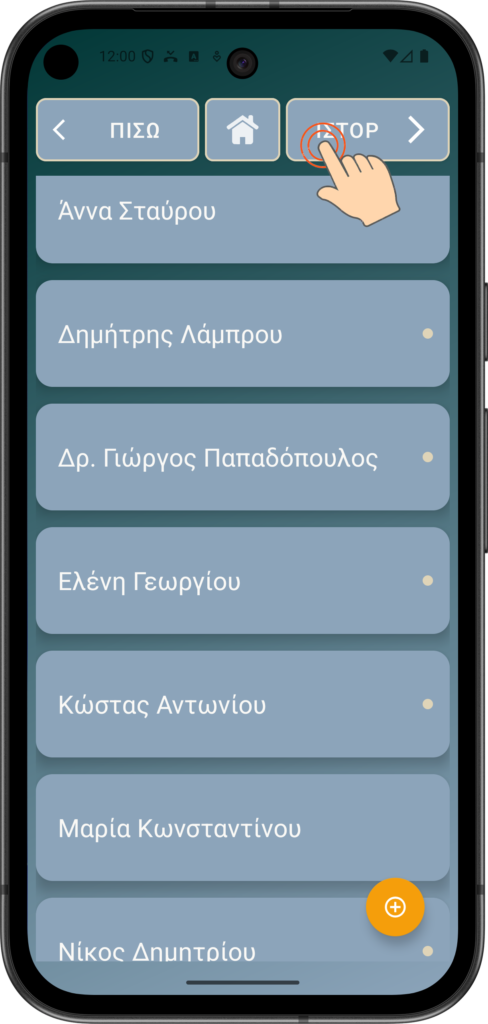
Από τη σελίδα Επαφές, κάντε κλικ στην επιλογή ΙΣΤΟΡ για να μεταβείτε στη σελίδα Αρχείο Ιστορίας
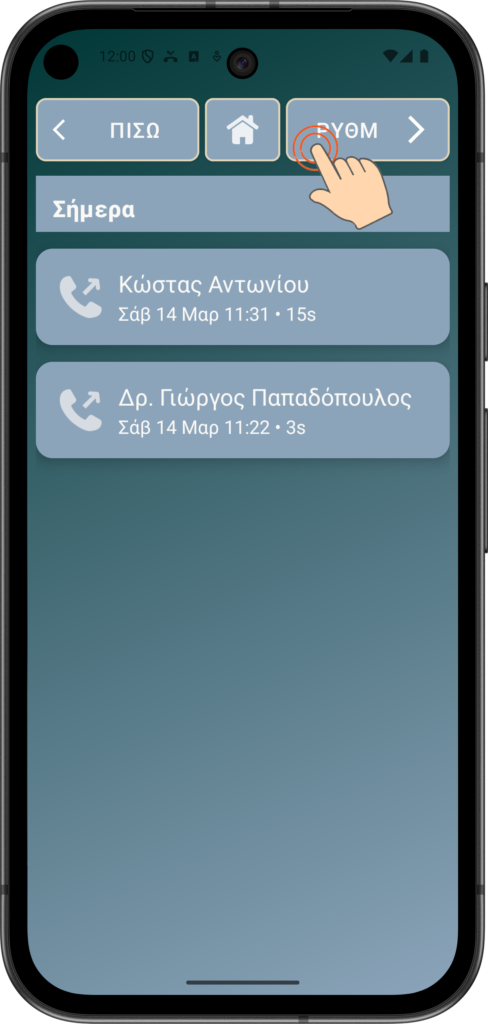
Από τη σελίδα Αρχείου, κάντε κλικ στην επιλογή ΡΥΘΜ για να μεταβείτε στη σελίδα Προτιμήσεις
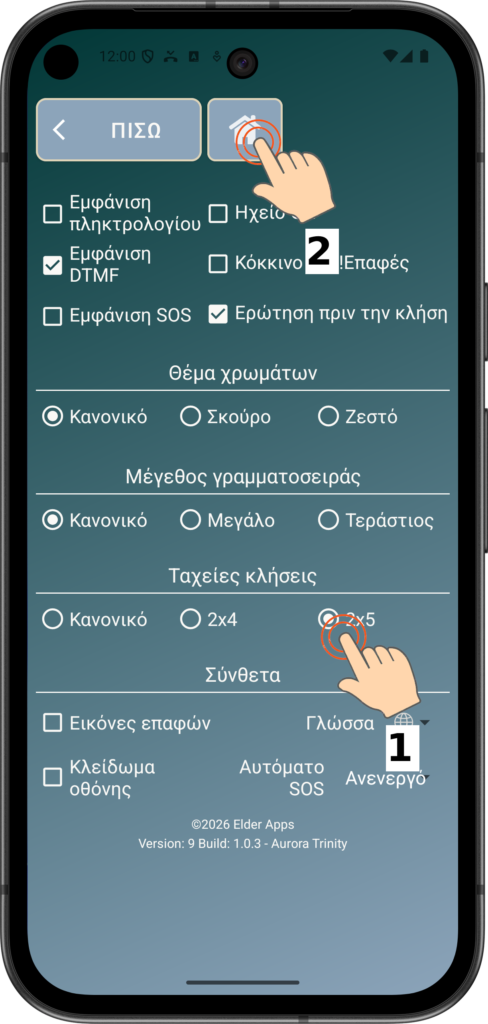
Αλλαγή των κλήσεων ταχύτητας σε 2×4 για 8 ή 2×5 για 10
Κάντε κλικ στο κουμπί Κουμπί Αρχικής για να επιστρέψετε στην Αρχική Οθόνη όταν τελειώσετε.
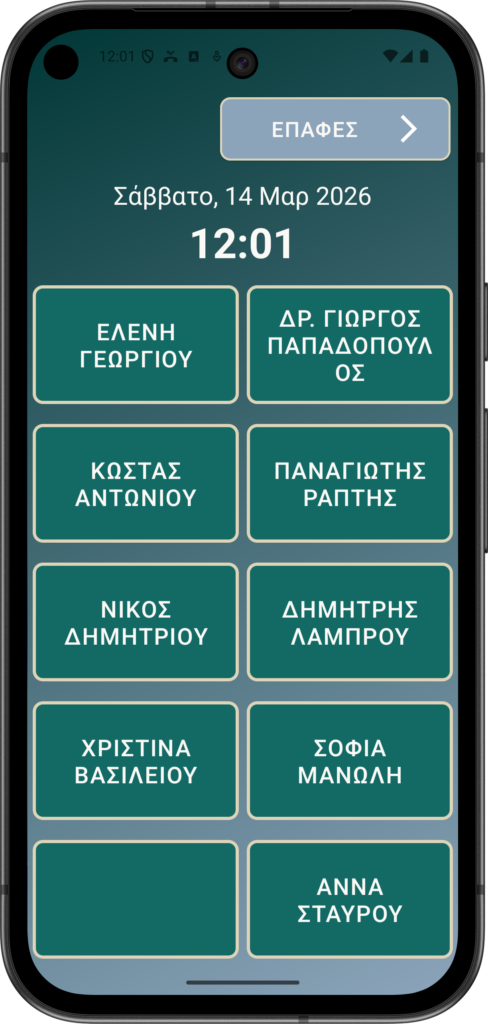
Τώρα μπορείτε να προσθέσετε περισσότερες καταχωρήσεις επαφών Ταχεία κλήση όπως απαιτείται.
ο παράδειγμα δείχνει 9 ρύθμιση των 10 που είναι διαθέσιμα χρησιμοποιώντας την ίδια διαδικασία όπως πριν.
Προβολή Αρχείου Ιστορίας
Έχοντας ένα ιστορικό κλήσεων βοηθά τους ηλικιωμένους χρήστες να δουν εύκολα ποιον έχουν μιλήσει και πότε, μειώνοντας τη σύγχυση και τις επαναλαμβανόμενες κλήσεις. Επιτρέπει σε αυτούς ή τους φροντιστές τους να επιστρέψουν γρήγορα τις ανασφυγμένες κλήσεις χωρίς να καλέσουν εκ νέου αριθμούς. Αυτό βελτιώνει την εμπιστοσύνη και παρέχει διαβεβαίωση ότι οι σημαντικές κλήσεις δεν έχουν ξεχαστεί.
- Για να δείτε το Ιστορικό κλήσεων, κάντε κλικ στην επιλογή ΕΠΑΦΕΣ από την Αρχική σελίδα
- Από τη σελίδα Επαφές, κάντε κλικ στην επιλογή ΙΣΤΟΡ για να δείτε το ιστορικό κλήσεων
- Τα σύμβολα δείχνουν εισερχόμενα, εξωστρεφή, αστοχημένα και μπλοκαρισμένα κλήματα
- Σύντομο πρέσα για να καλέσετε έναν προηγούμενο τηλεφωνητή, Long Press για να εφαρμόσετε το μπλοκάρισμα:
Χρησιμοποιώντας τη λίστα ΙΣΤΟΡ για να ΦΡΑΓΗ ανεπιθύμητους καλούντες
Η ικανότητα αποκλεισμού των καλούντων προστατεύει τους ηλικιωμένους χρήστες από ανεπιθύμητες, ενοχλητικές ή απάτες κλήσεις που μπορούν να προκαλέσουν άγχος ή σύγχυση. Βοηθά στην πρόληψη των επαναλαμβανόμενων διακοπών από τους ίδιους αριθμούς, τη βελτίωση της ηρεμίας και την εστίαση.
Αυτή η δυνατότητα προσθέτει επίσης ένα επιπλέον στρώμα ασφάλειας μειώνοντας την έκθεση σε πιθανές απάτες τηλεφώνου, με βήματα που αναφέρονται παρακάτω:
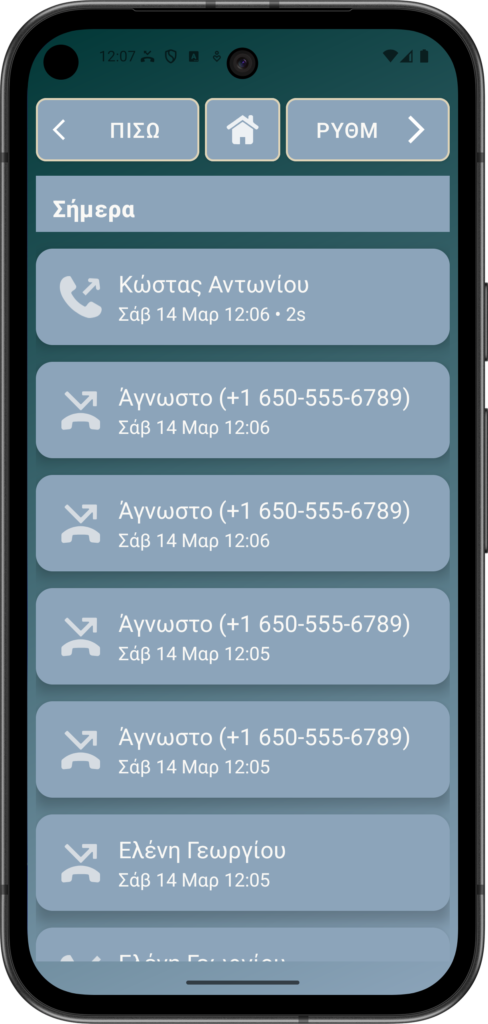
Παράδειγμα προβλήματος Άγνωστος που συνεχίζει να χτυπά
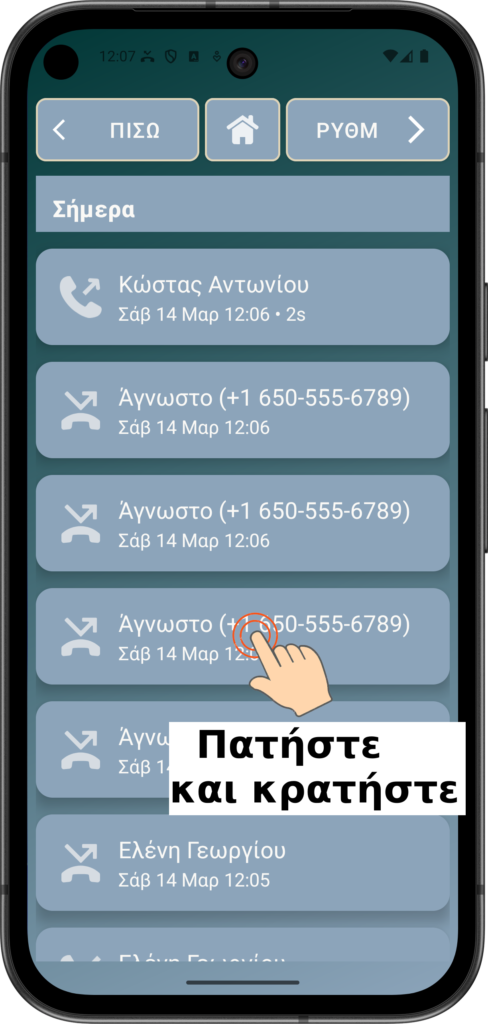
Πατήστε και κρατήστε στην καταχώρηση του ιστορικού κλήσεων για να ενεργοποιήσει το μενού αποκλεισμού
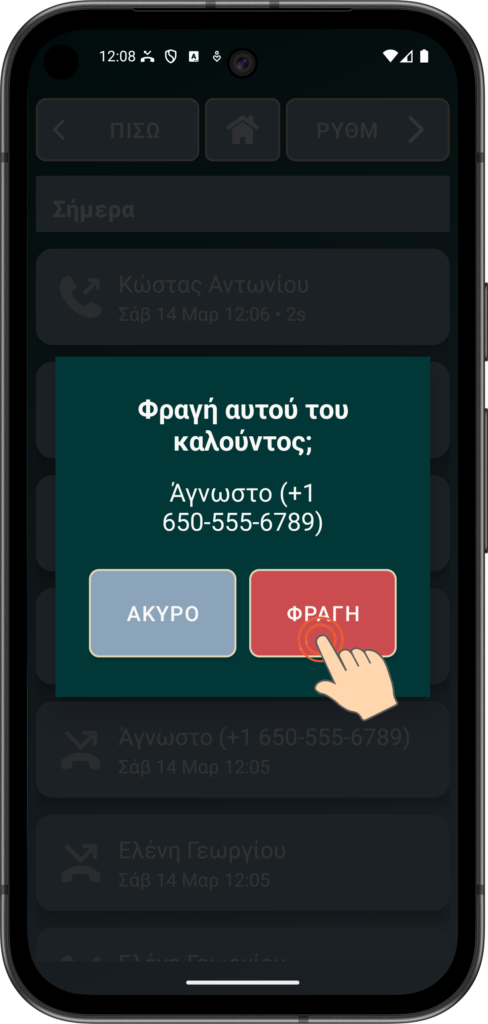
Επιβεβαιώστε το μπλοκάρισμα, Πατήστε ΦΡΑΓΗ ή Άκυρο
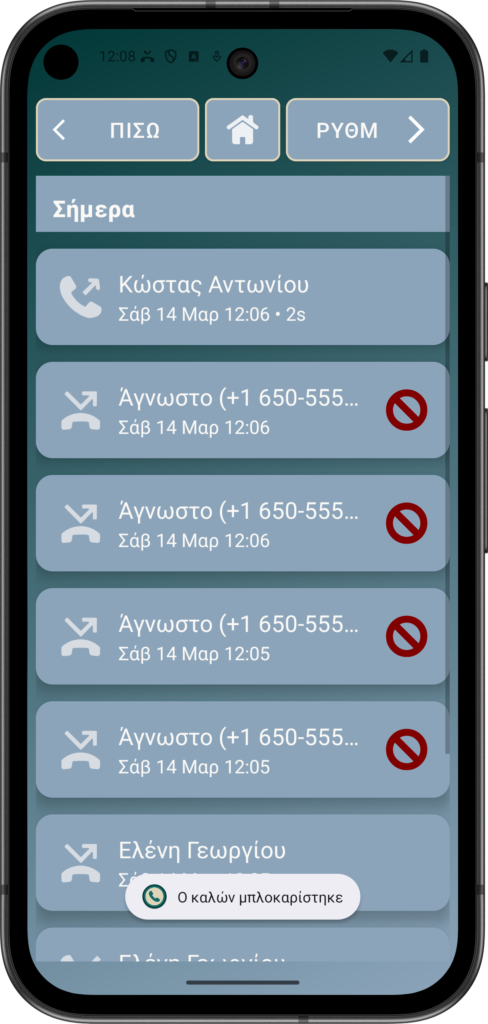
Άγνωστος Κάλεσμα μπλοκαρισμένος και δεν φτάνουν κλήσεις και το τηλέφωνο δεν χτυπάει.
Το τηλέφωνο συνεχίζει να λειτουργεί το ίδιο για όλους τους άλλους.
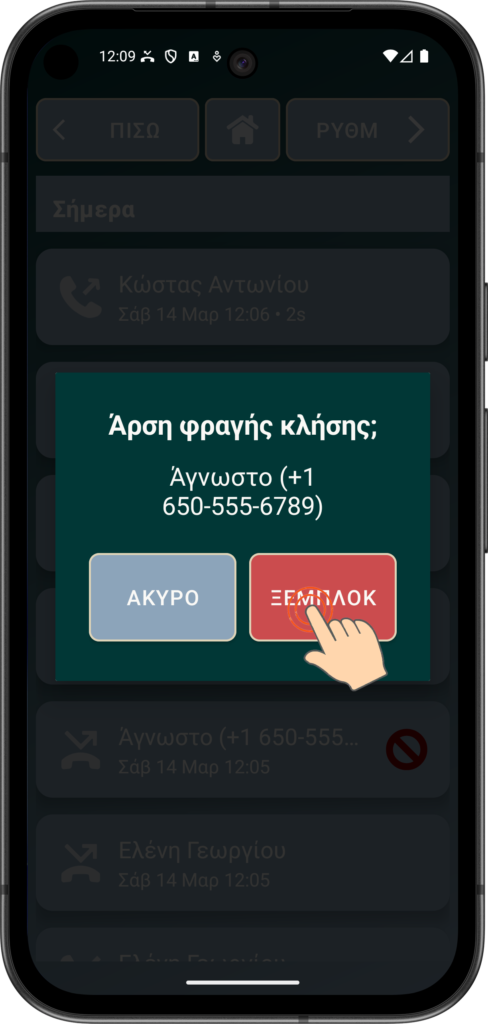
Μπορείτε να ξεμπλοκάρετε τυχόν μπλοκαρισμένους καλούντες με τον ίδιο τρόπο (δηλαδή. Μακρύς Τύπος για τον μπλοκαρισμένο καλούντα στην ιστορία κλήσεων και στη συνέχεια επιλέξτε ΞΕΜΠΛΟΚ)
Κλήσεις
Όταν κάποιος σας τηλεφωνεί, ο Elder Dialler λειτουργεί ακριβώς όπως ένα κανονικό τηλέφωνο.
- Το τηλέφωνό σας θα χτυπήσει.
- Θα δείτε το όνομα ή τον αριθμό του καλούντος καθαρά στην οθόνη.
- Μπορείτε να απαντήσετε στην κλήση πατώντας το μεγάλο κουμπί ΑΠΑΝΤΗΣΗ στην οθόνη.
Το Elder Dialler δεν αποκλείει τις κλήσεις εκτός εάν έχετε ενεργοποιήσει την επιλογή αποκλεισμού για μια συγκεκριμένη επαφή ή άγνωστο αριθμό.
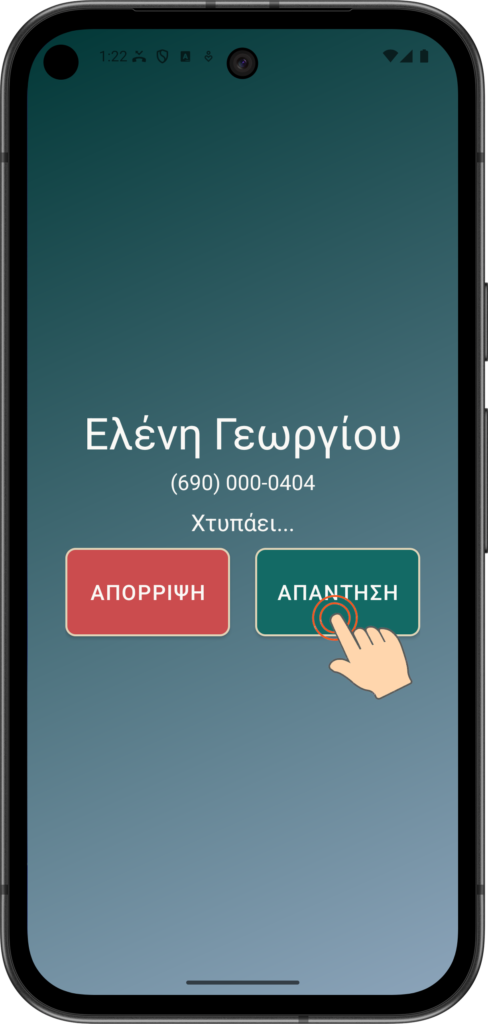
Η Άννα καλεί και μπορείς να τολμήσεις:
ΑΠΟΡΡΙΨΗ – το τηλέφωνο δεν συλλέγεται και η κλήση της Άννα αγνοείται
ΑΠΑΝΤΗΣΗ – μπορείτε να αρχίσετε να μιλάτε με την Anne.
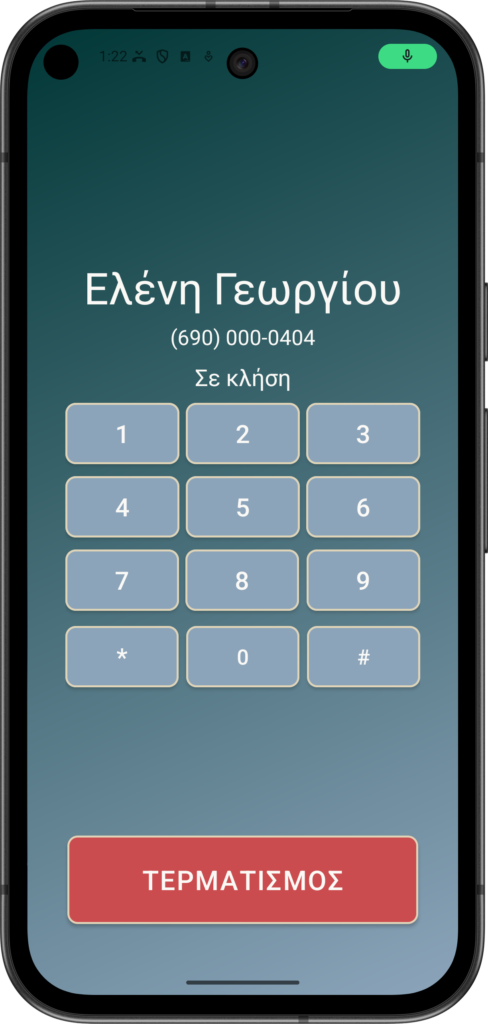
Εάν κάνατε κλικ στην ΑΠΑΝΤΗΣΗ, τότε θα προβληθούν τα παραπάνω (με το πληκτρολόγιο τόνου)
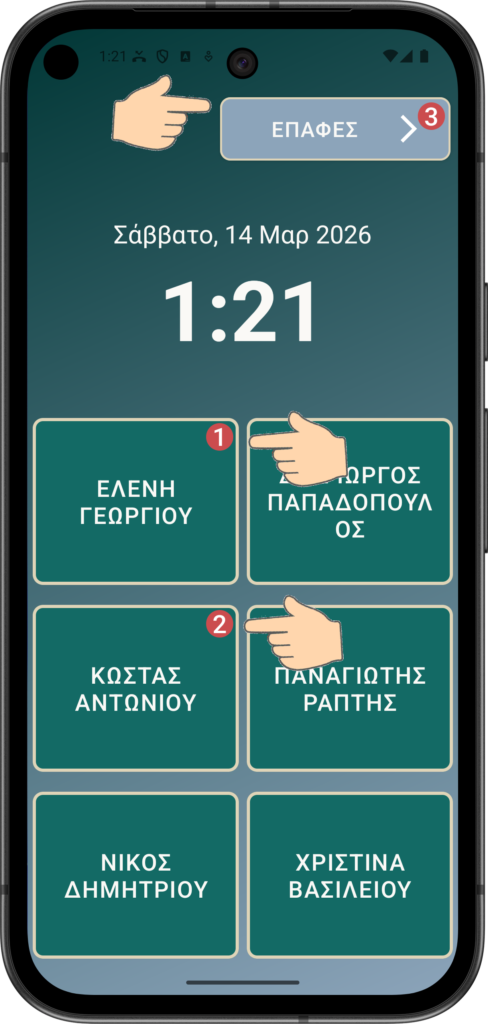
Όταν χάνεται μια εισερχόμενη κλήση, ένας αριθμός εμφανίζεται στο κουμπί κλήσης ταχύτητας του ατόμου που ονομάζεται. Αυτό μπορεί να καθαριστεί καλώντας το άτομο πίσω ή βλέπαμε τη σελίδα «Ιστορία» για να δείτε πότε χτύπησε το άτομο.
Στο παραπάνω παράδειγμα, ο Μιχαήλ κάλεσε δύο φορές, η Άννα κάλεσε μία, και υπάρχουν συνολικά 3 αναπάντητες κλήσεις.
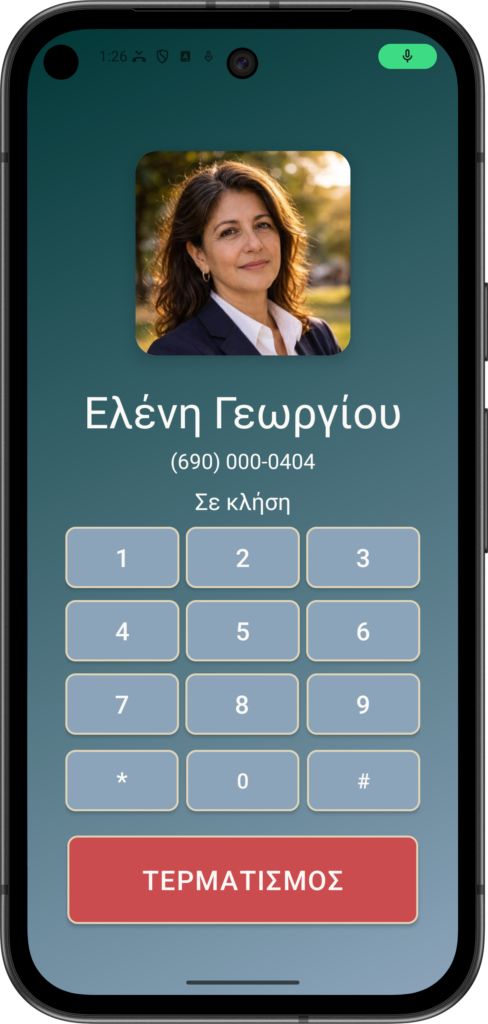
Εάν ενεργοποιηθεί το πληκτρολόγιο τόνου (DTMF) ή/και εικόνες, τότε το πληκτρολόγιο τόνου εμφανίζεται μαζί με τη φωτογραφία του καλούντος.
Κάλεσμα Περιμένοντας
Το Αναμονή κλήσης συμβαίνει όταν μιλάτε ήδη σε κάποιον και ένα άλλο άτομο σας καλεί:
Θα δείτε ένα σαφές μήνυμα ότι έρχεται μια άλλη κλήση.
Μπορείτε να επιλέξετε τι πρέπει να κάνετε:
α. Τερματίστε την τρέχουσα κλήση και μιλήστε με τον νέο καλούντα
β. Απαντήστε στη νέα κλήση (η πρώτη κλήση θα τεθεί σε αναμονή), ή
γ. Αγνοήστε το νέο κάλεσμα και συνεχίστε την τρέχουσα συνομιλία σας.
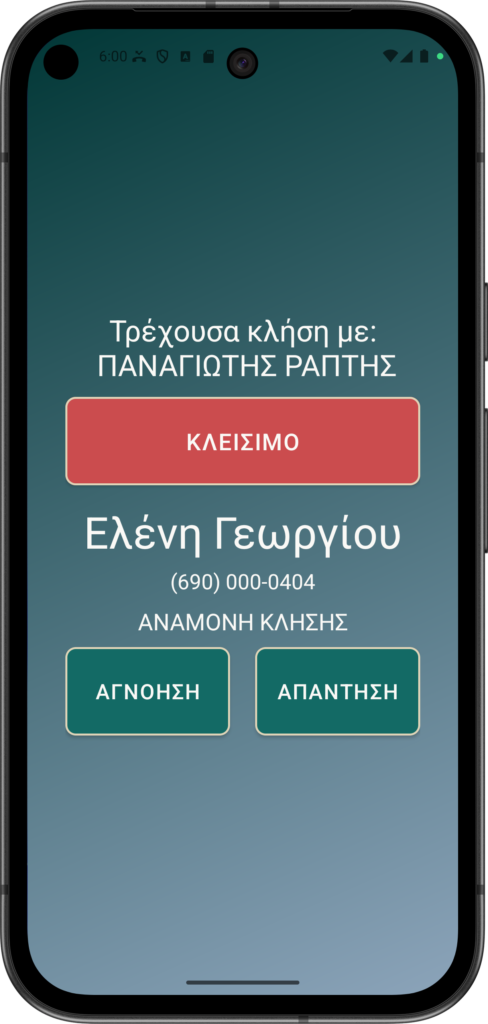
Για παράδειγμα, ο Ελένη προσπαθεί να σε καλέσει, αλλά ήδη μιλάς στο τηλέφωνο με την Παναγιώτης. Μπορείτε να πατήσετε:
ΚΛΕΙΣΙΜΟ – να κλείσετε το τηλεφώνημα στην Παναγιώτης και να αρχίσετε να μιλάτε με τον Ελένη.
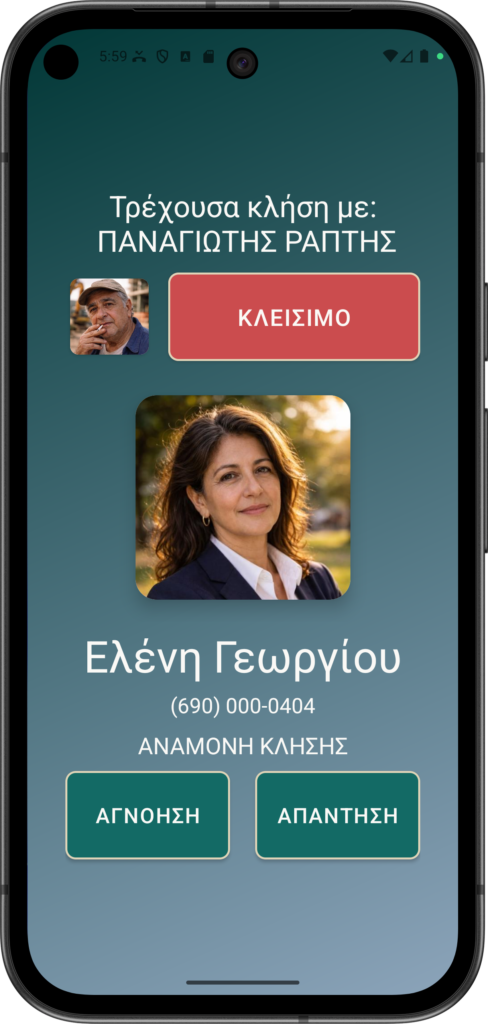
ΑΓΝΟΗΣΗ – να συνεχίσουμε να μιλάμε με την Παναγιώτης και απλά να αγνοήσουμε την κλήση από τον Ελένη.
ΑΠΑΝΤΗΣΗ – να αρχίσουμε να μιλάω με τον Ελένη και να βάζεις την Παναγιώτης σε αναμονή. Όταν κλείσεις αφού μιλήσεις με τον Ελένη, θα μπορέσεις να μιλήσεις ξανά στην Παναγιώτης.