
Početak rada
Dobro došli u Elder Dialler.
Ovaj vodič pomoći će vam da brzo započnete s korištenjem i pokazati vam kako s pouzdanjem uputiti svoj prvi poziv.
Što radi Elder Dialler
Elder Dialler je osmišljen kako bi telefonski pozivi bili jednostavniji, jasniji i sigurniji.
Omogućuje lako korištenje brzog biranja, jasnu potvrdu poziva i korisne značajke koje smanjuju slučajne pozive.
Instalacija aplikacije
- Otvorite Google Play Store na svom Android uređaju.
- Potražite Elder Dialler.
- Dodirnite Instaliraj.
- Nakon instalacije dodirnite ikonu za Otvaranje.
Početno postavljanje
Potrebne dozvole
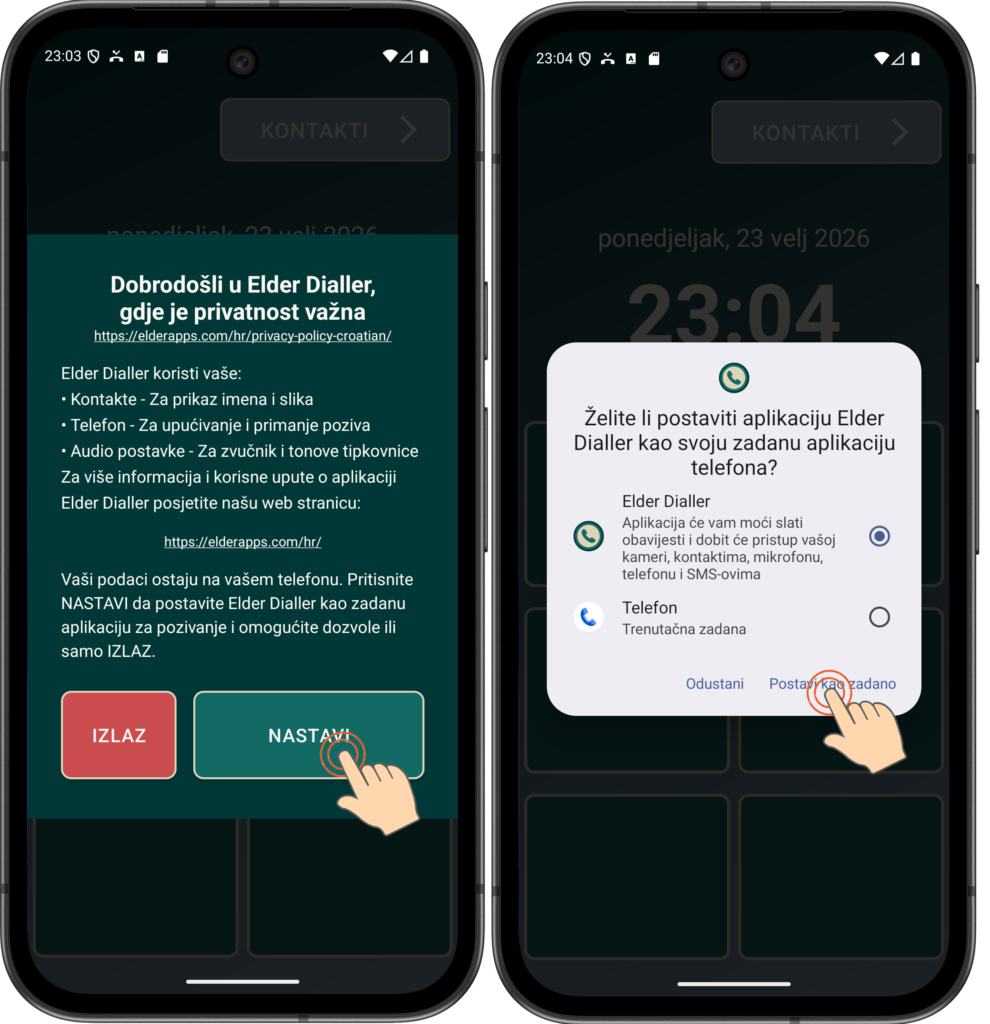
Prilikom prvog pokretanja, Elder Dialler prikazuje početni zaslon sa zahtjevom za dozvole. Te su dozvole potrebne kako bi aplikacija ispravno radila.
Pregledajte informacije i, kada ste zadovoljni davanjem dozvola, pritisnite NASTAVI.
Time će se prikazati zahtjev za postavljanje zadane aplikacije za pozive. Aplikacija zahtijeva dozvole za „zadanu telefonsku aplikaciju” kako bi mogla upućivati i primati pozive te pristupati kontaktima.
Možete odabrati IZLAZ ako želite, i tada ćete moći pregledati izgled i način rada Elder Diallera, ali će sve funkcije pozivanja i kontakata biti onemogućene zbog nedostatka dozvola. Svi pozivi nastavit će koristiti osnovnu zadanu aplikaciju za pozive i kontakte koja dolazi s telefonom.
Molimo odaberite tekst „Postavi kao zadano” kako biste omogućili potpuno funkcioniranje Elder Diallera.
Imajte na umu da ovu dozvolu možete ukloniti u bilo kojem trenutku putem izbornika Postavke (Postavke → Aplikacije → Zadane aplikacije → Telefonska aplikacija), ali time se gube sve prednosti Elder Diallera.
Ako ste zabrinuti za svoju privatnost, molimo pogledajte Elder Apps Politiku privatnosti.
Navigacija izbornikom
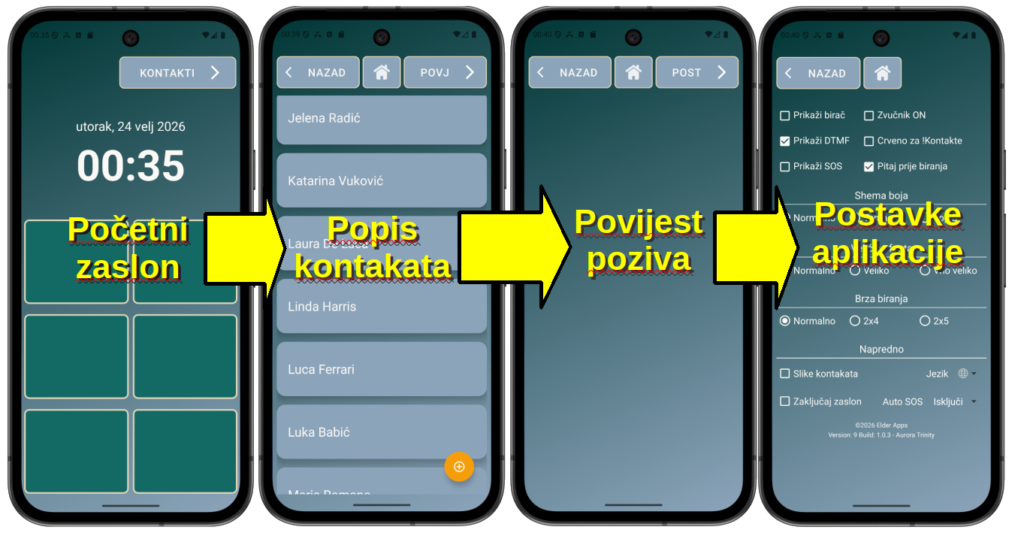
Elder Dialler je osmišljen s četiri glavna korisnička zaslona kojima se pristupa pomoću gumba na vrhu zaslona.

Vaš prvi poziv
- Slijed koraka prikazan je na slikama ispod
- Brza biranja još nisu postavljena (samo zeleni okviri) – zato pritisnite gumb ‘KONTAKTI’ u gornjem desnom kutu glavnog zaslona
- Pomičite se kroz popis kontakata i kratko pritisnite bilo koje ime na popisu
- U prozoru za potvrdu koji se pojavi -> odaberite POZIV
- Time će zazvoniti telefon odabrane osobe i kada se javi, možete razgovarati koliko god želite.
- Pritisnite PREKINI za završetak poziva
Napomena: Pogledajte odjeljak Napredno za postavljanje slika na popisu kontakata i gumbima za brzo biranje
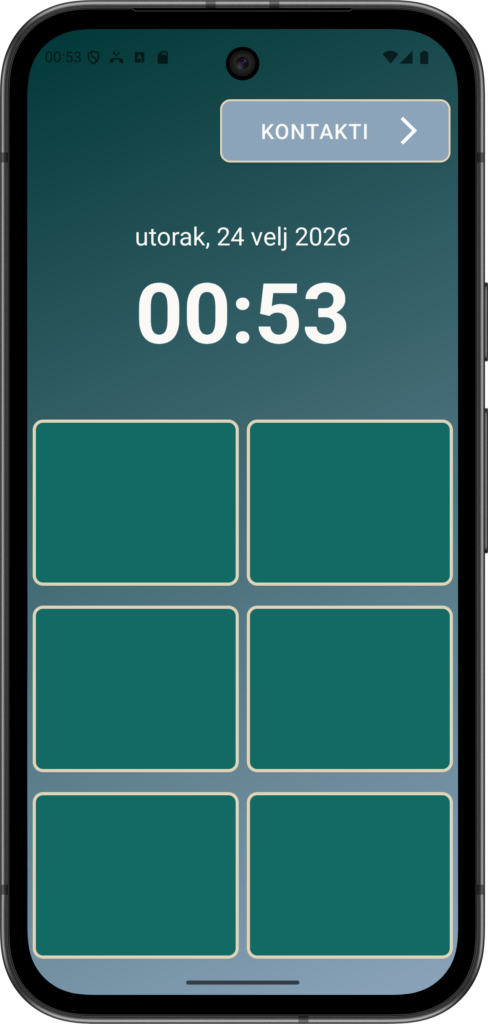
Odaberite KONTAKTI
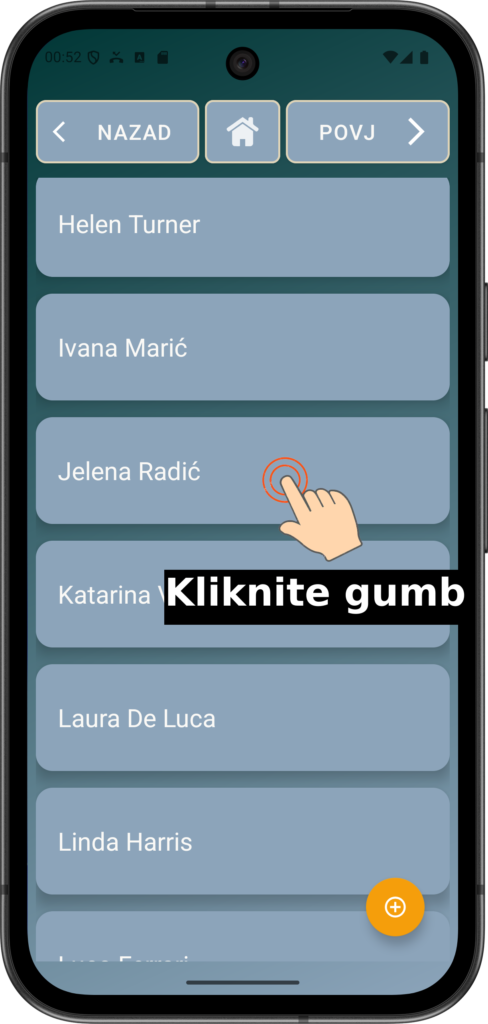
Kliknite na ime s vašeg popisa kontakata
Napomena: Vaš popis kontakata bit će drugačiji.
Ako nemate kontakata, dodajte jedan pomoću žutog gumba ⊕
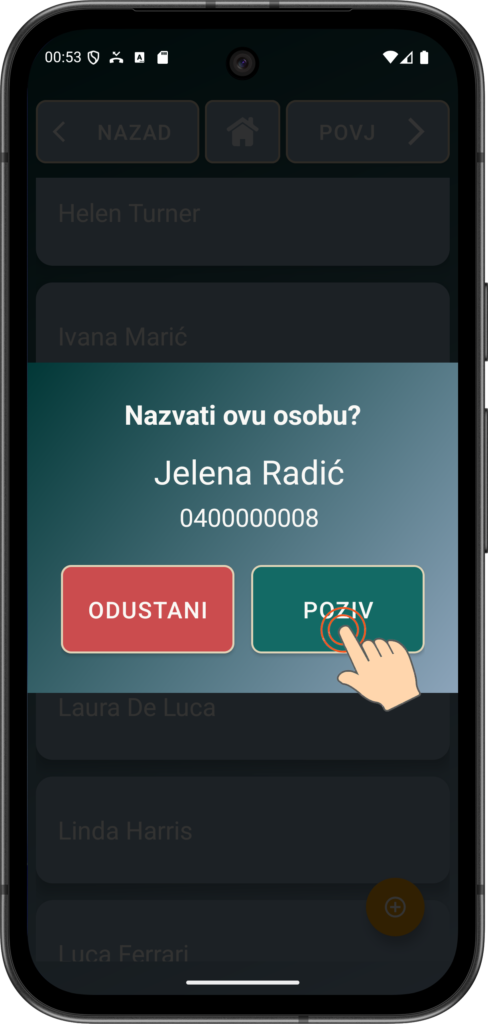
Odaberite ‘POZIV’ za pozivanje kontakta (Jelena Radić u ovom slučaju)
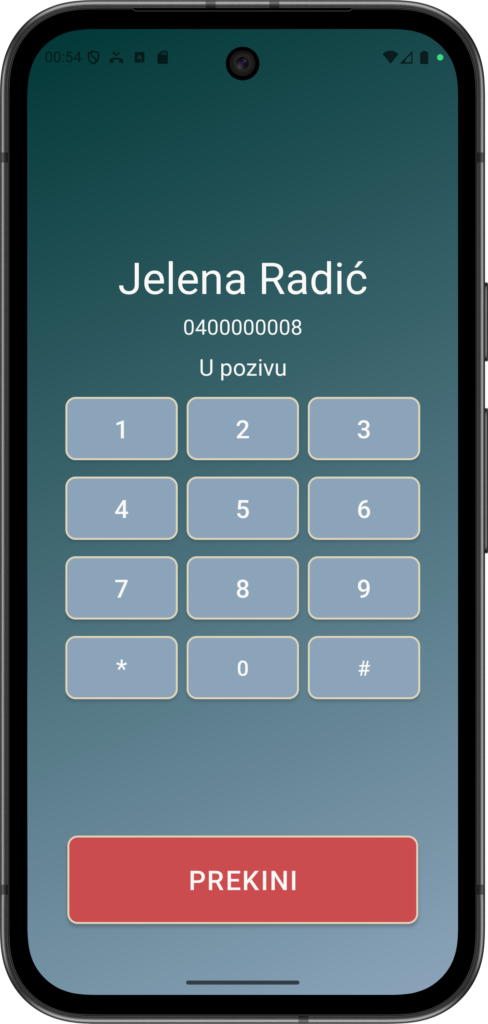
Jelena se javila na poziv, razgovarali smo, a zatim možete prekinuti poziv klikom na PREKINI.
Napomena: DTMF tipke su prema zadanim postavkama UKLJUČENE, ali to se može promijeniti u POST
Vaš prvi gumb za brzo biranje
Gumbi za brzo biranje omogućuju korisnicima da jednim dodirom nazovu važne kontakte, smanjujući potrebu za pamćenjem brojeva ili kretanjem kroz složene izbornike. Time se smanjuje rizik od zabune ili slučajnih poziva, posebno kod korisnika s poteškoćama s pamćenjem ili motorikom. Također pruža osjećaj sigurnosti jer su pomoć ili obitelj odmah dostupni.
Za razliku od popisa kontakata, SpeedDial gumbi moraju se konfigurirati. Budući da je početni zaslon ograničen na 6, 8 ili 10 gumba, imena s popisa kontakata moraju se dodijeliti SpeedDial gumbima. Za razliku od biranja kontakta koje uključuje kratak, trenutni dodir imena kontakta, dodjeljivanje kontakta na SpeedDial mjesto mora se izvršiti radnjom dugo pritisnite na imenu kontakta:
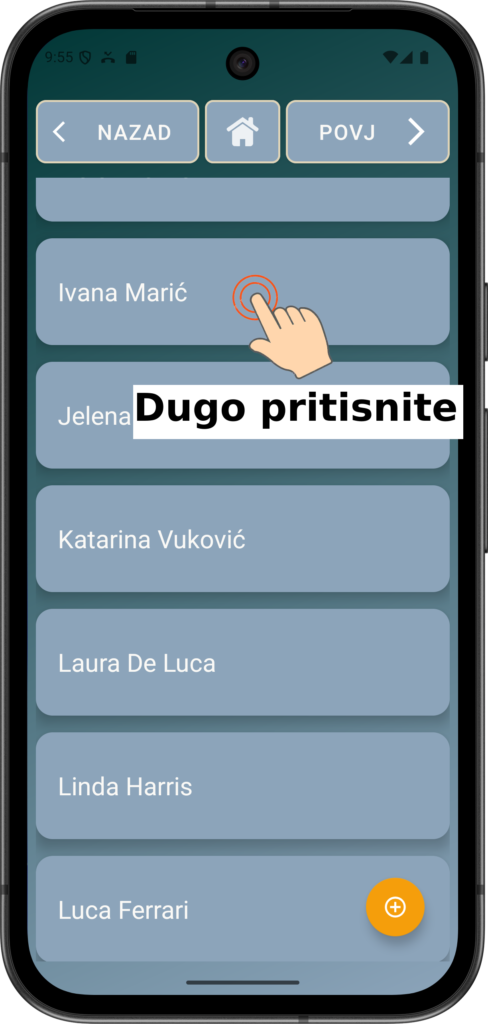
Dugo pritisnite jedno od imena kontakata
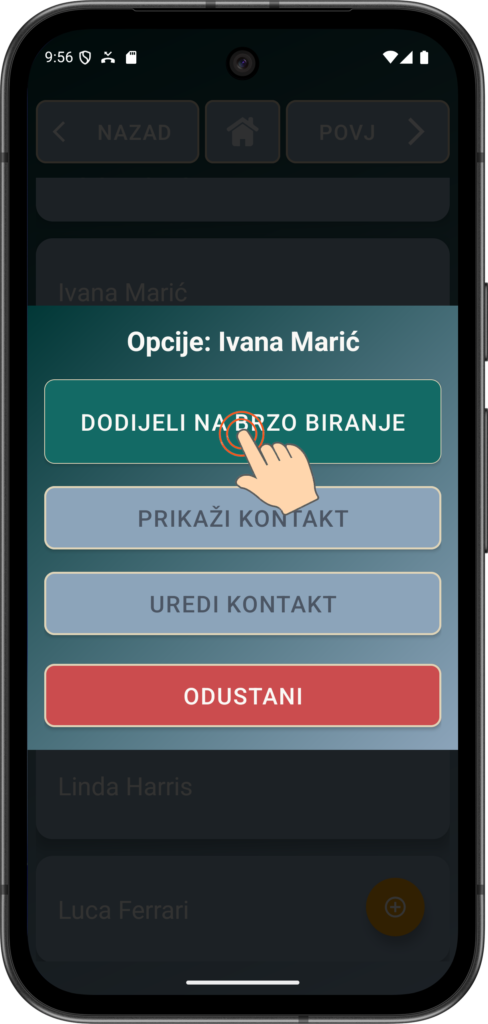
Kliknite “Dodijeli na brzo biranje”
Napomena: Ako je prikazano “Ukloni iz brzog biranja”, tada je kontakt već dodijeljen.
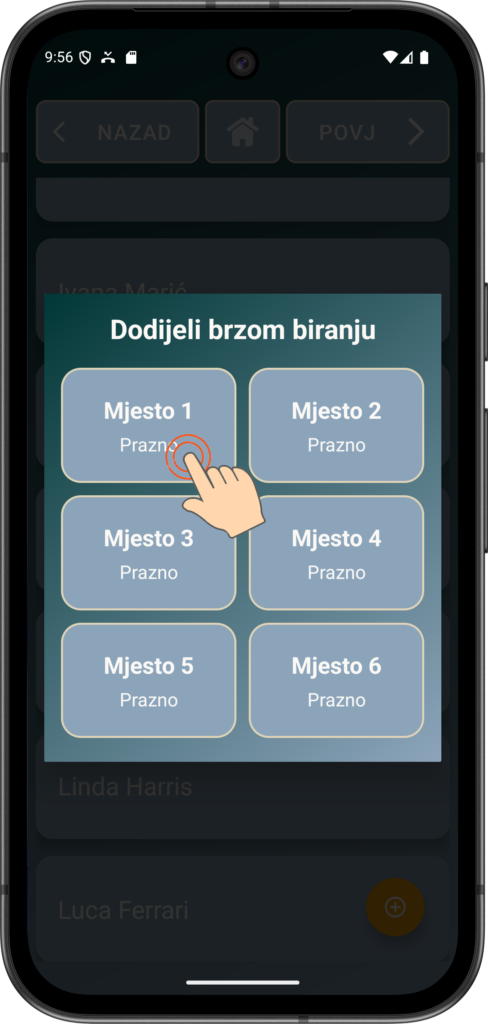
Dodijelite ga na mjesto gdje želite da se kontakt prikaže.
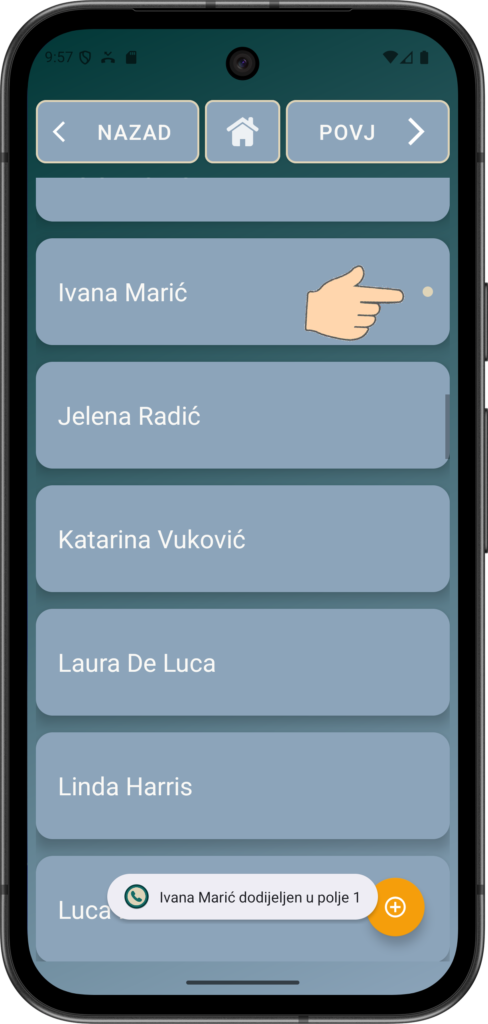
Dodijeljeni kontakti imaju TOČKU koja pokazuje da je brzo biranje postavljeno.
Kliknite NAZAD za pregled Speed Dials.
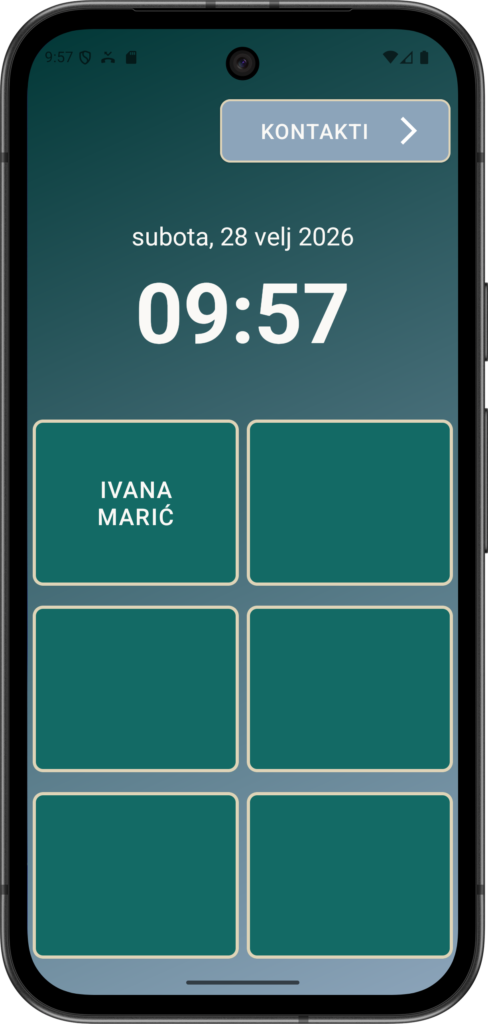
Ivana je sada Speed Dial gumb na mjestu 1, samo kliknite za biranje.
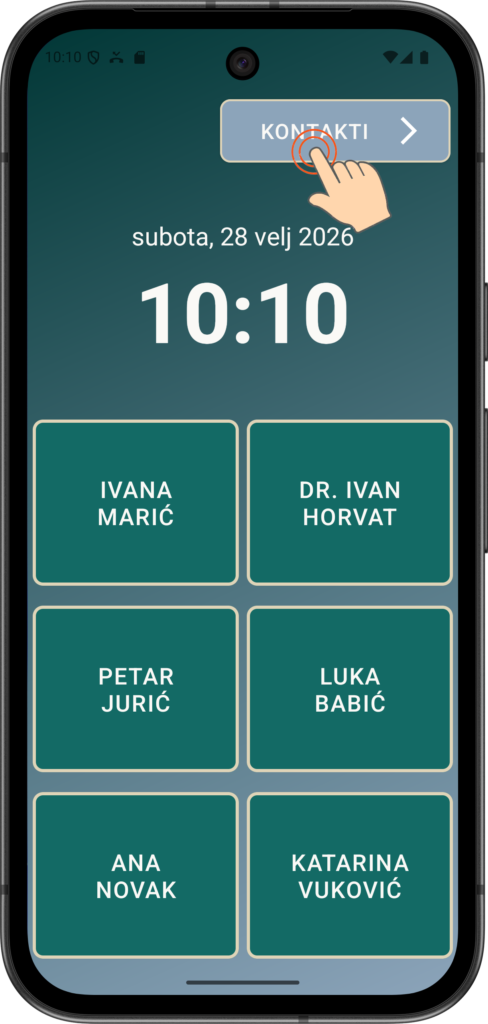
Ponovite postupak dok ne postavite sve SpeedDial gumbe koji su vam potrebni.
Ako 6 nije dovoljno, može se dodati do 10 – za to započnite pritiskom na KONTAKTI
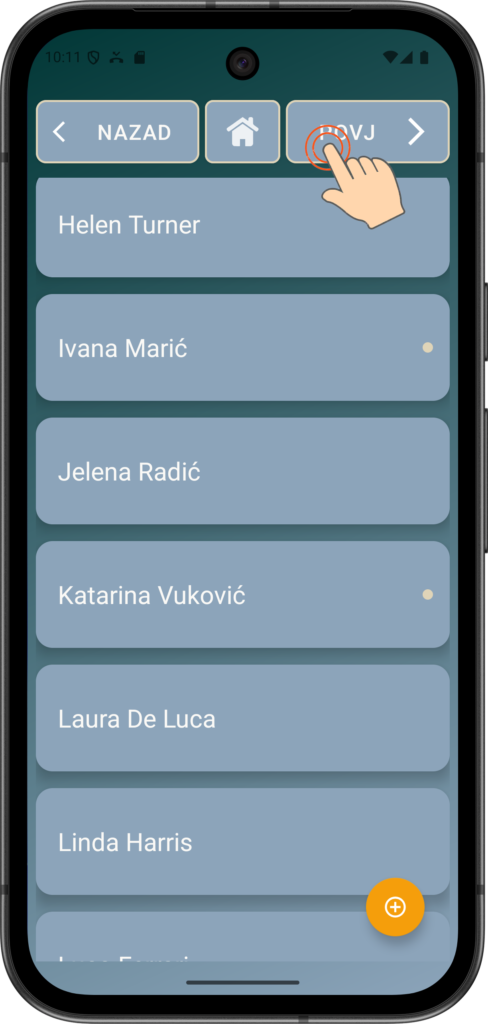
Sa stranice Contacts kliknite POVJ za odlazak na stranicu Call History
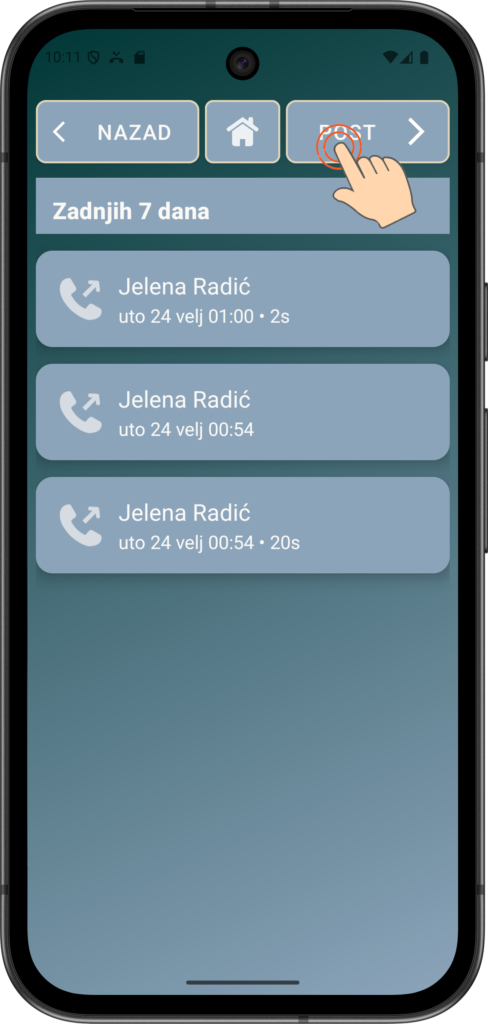
Sa stranice Call History kliknite POST za odlazak na stranicu Postavke
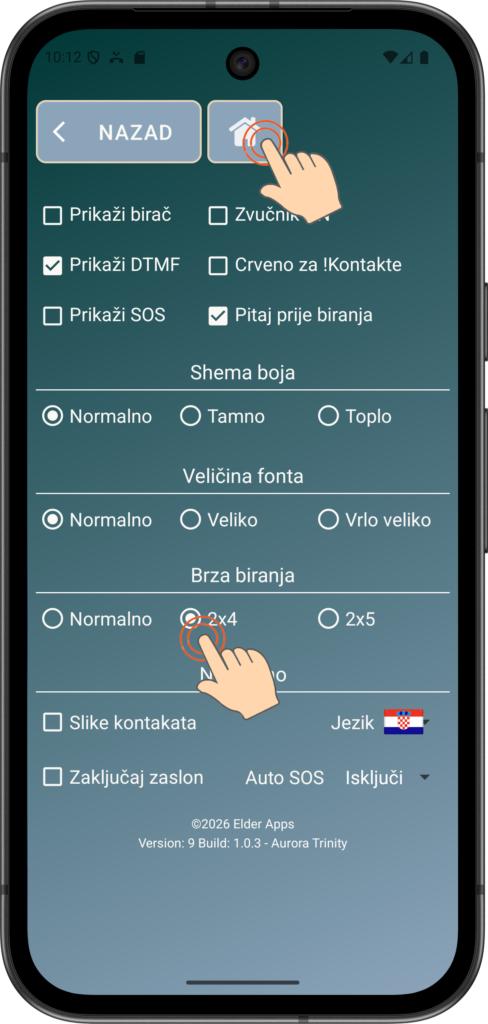
Promijenite SpeedDials na 2×4 za 8 (ili 2×5 za 10)
Kliknite gumb POČETNA za povratak na početni zaslon kada završite.
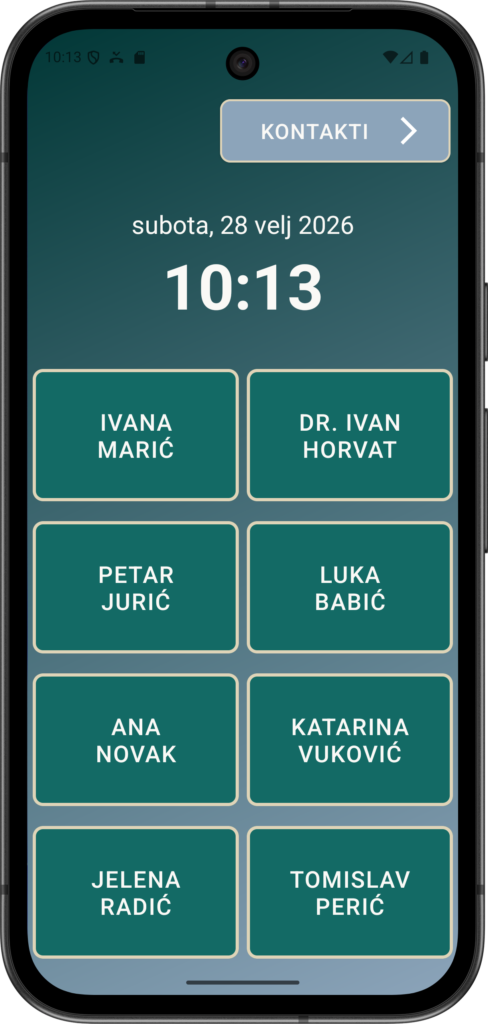
Sada možete dodati dodatne SpeedDial kontakte prema potrebi.
Pregled povijesti poziva
Povijest poziva pomaže starijim korisnicima da lako vide s kim su razgovarali i kada, smanjujući zabunu i ponovljene pozive. Omogućuje njima ili njihovim skrbnicima da brzo uzvrate propuštene pozive bez ponovnog biranja brojeva. Time se povećava samopouzdanje i pruža sigurnost da važni pozivi nisu zaboravljeni.
- Za pregled Call History kliknite KONTAKTI na početnoj stranici
- Sa stranice Contacts kliknite POVJ za prikaz povijesti poziva
- Simboli prikazuju dolazne, odlazne, propuštene i blokirane pozive
- Kratko pritisnite za pozivanje prethodnog pozivatelja, dugo pritisnite za primjenu blokiranja:
Korištenje popisa Call History za BLOKIRANJE neželjenih pozivatelja
Mogućnost blokiranja pozivatelja štiti starije korisnike od neželjenih, uznemirujućih ili prijevarnih poziva koji mogu uzrokovati stres ili zbunjenost. Pomaže spriječiti ponovljene prekide s istih brojeva, poboljšavajući mir i koncentraciju.
Ova značajka također dodaje dodatni sloj sigurnosti smanjenjem izloženosti mogućim telefonskim prijevarama, uz korake opisane u nastavku:
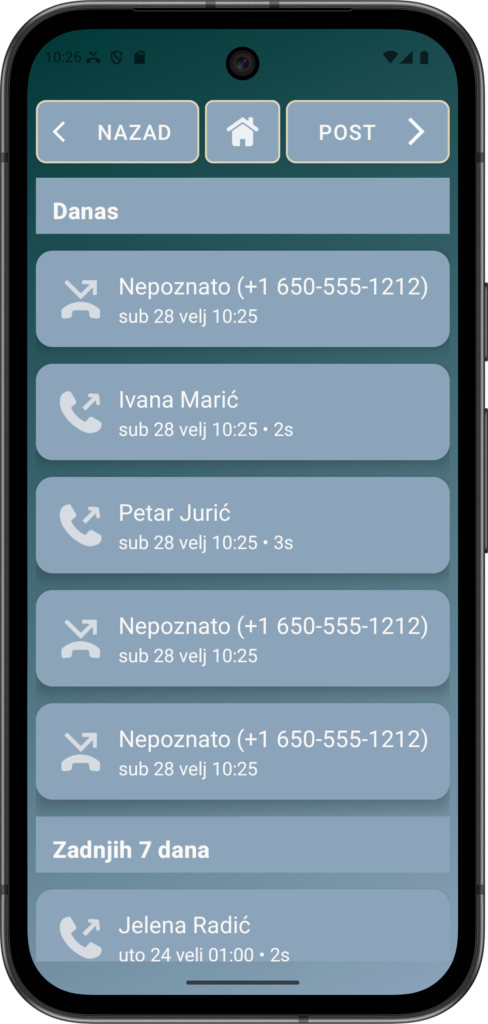
Primjer problema – Nepoznato e koji stalno zove
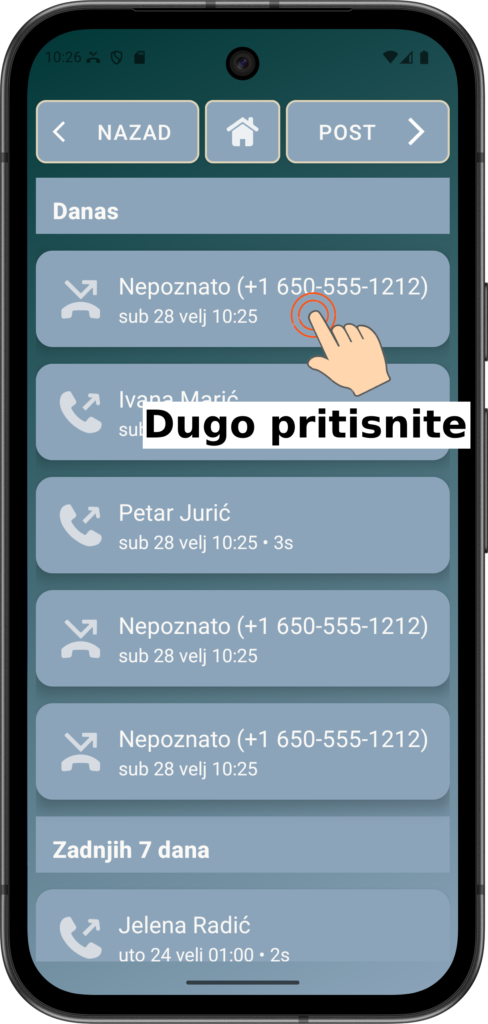
Dugo pritisnite na unosu u za aktiviranje izbornika Blokirati
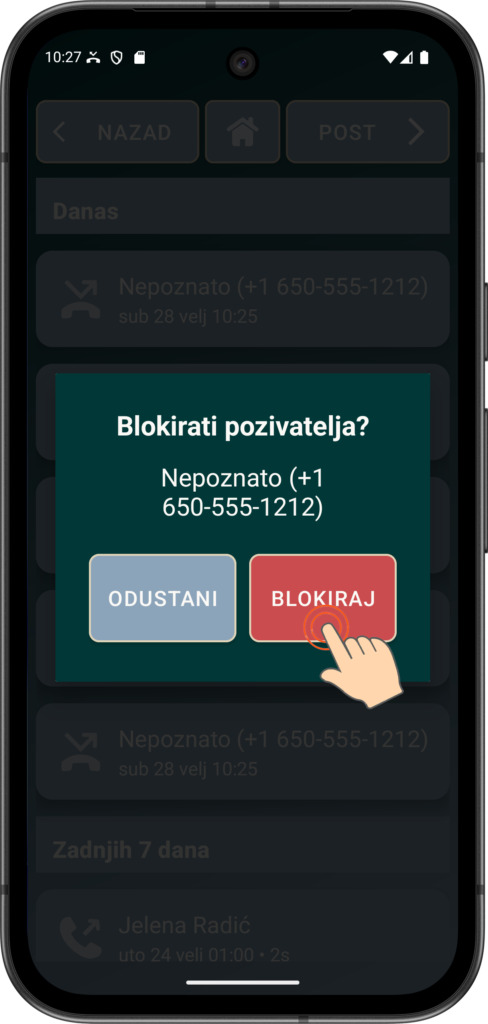
Potvrdite uključivanje blokiranja (BLOKIRAJ) ili odustanite (ODUSTANI)
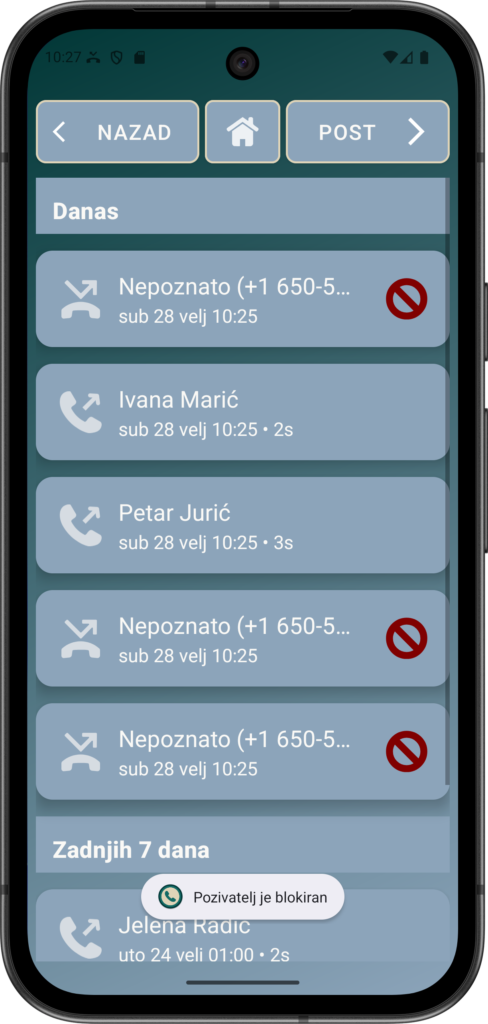
Nepoznato je blokiran i pozivi više ne dolaze te telefon ne zvoni.
Telefon nastavlja raditi isto za sve ostale.
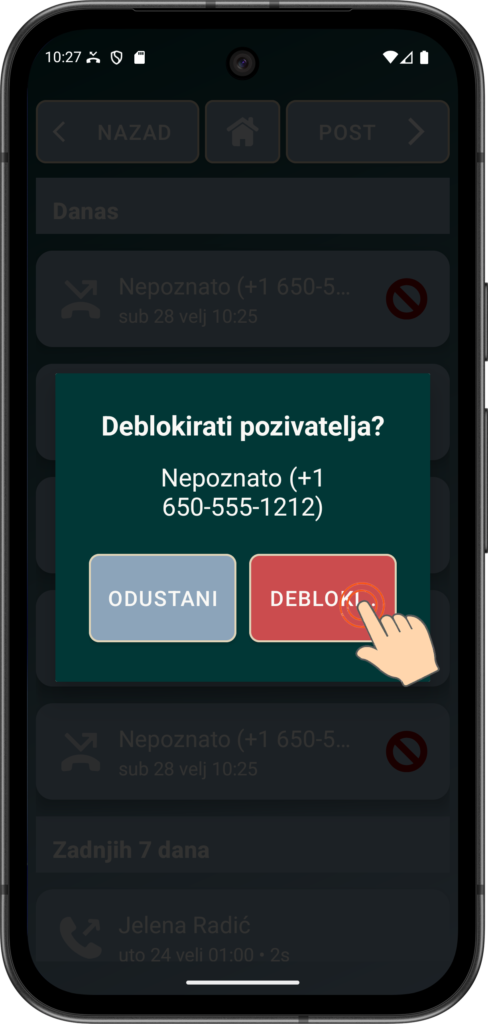
Možete deblokirati bilo kojeg blokiranog pozivatelja na isti način (tj. Dugo pritisnite na blokiranog pozivatelja, a zatim odaberite DEBLOKIRAJ)
Primanje poziva
Kada vas netko nazove, Elder Dialler radi kao običan telefon.
- Vaš telefon će zvoniti.
- Na zaslonu ćete jasno vidjeti ime ili broj pozivatelja.
- Možete odgovoriti na poziv dodirom velikog gumba ANSWER na zaslonu.
Elder Dialler ne blokira pozive osim ako niste uključili opciju blokiranja za određeni kontakt ili Unknown broj.
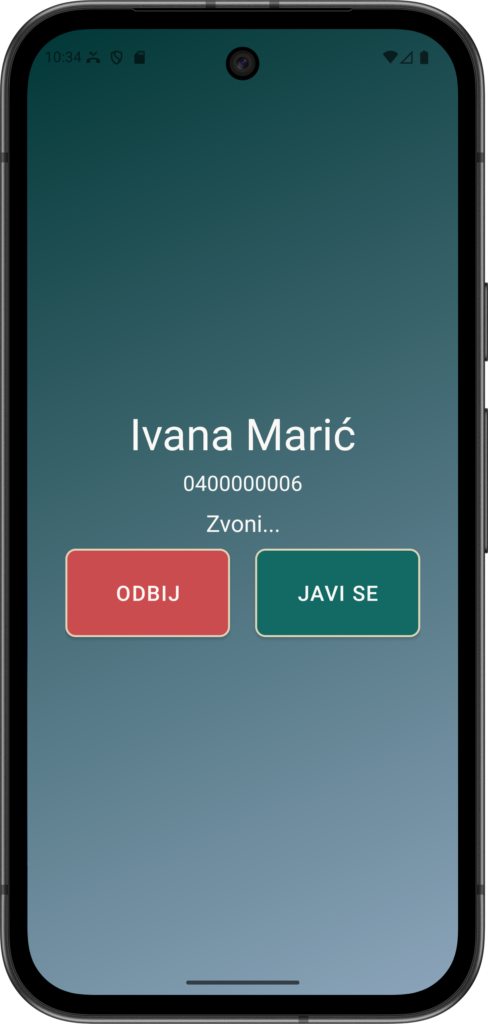
Anne zove i možete odabrati:
ODBIJ – poziv se ne prihvaća i Annein poziv se ignorira
JAVI SE – možete započeti razgovor s Ivana.
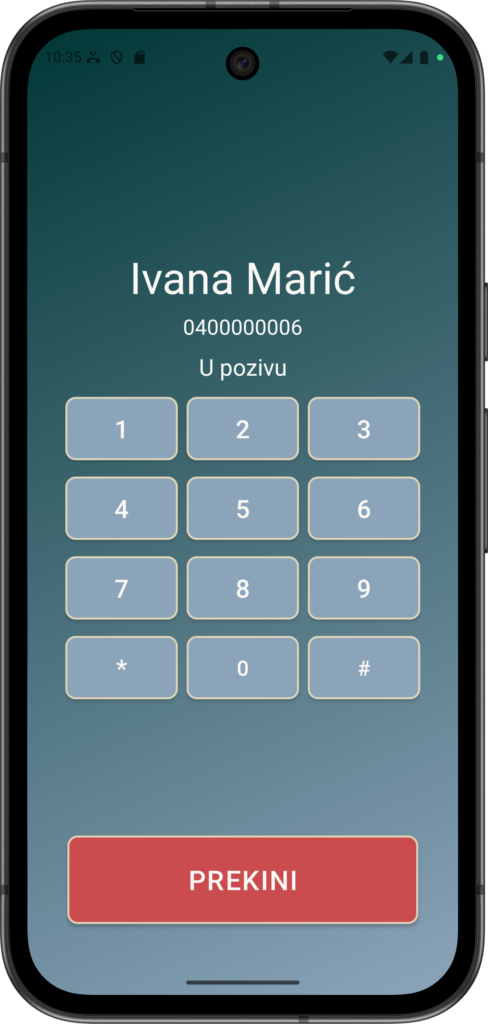
Ako ste kliknuli JAVI SE, prikazat će se gore navedeni zaslon (s DTMF tipkovnicom)
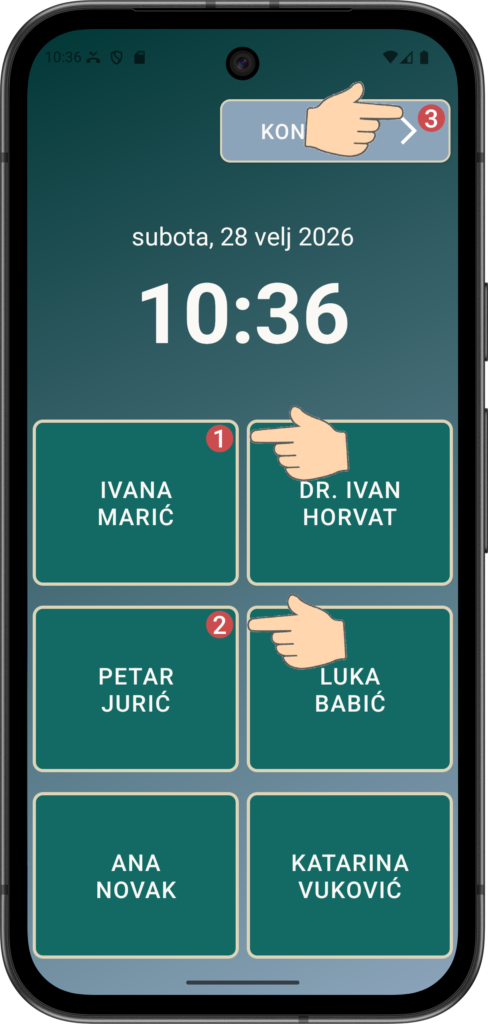
Kada je dolazni poziv propušten, broj se prikazuje na gumbu za brzo biranje osobe koja je zvala. To se može ukloniti ponovnim pozivanjem te osobe ili pregledom stranice kako biste vidjeli kada je osoba zvala.
U gornjem primjeru Petar je zvao dva puta, Ivana je zvala jednom, a ukupno su 3 propuštena poziva.
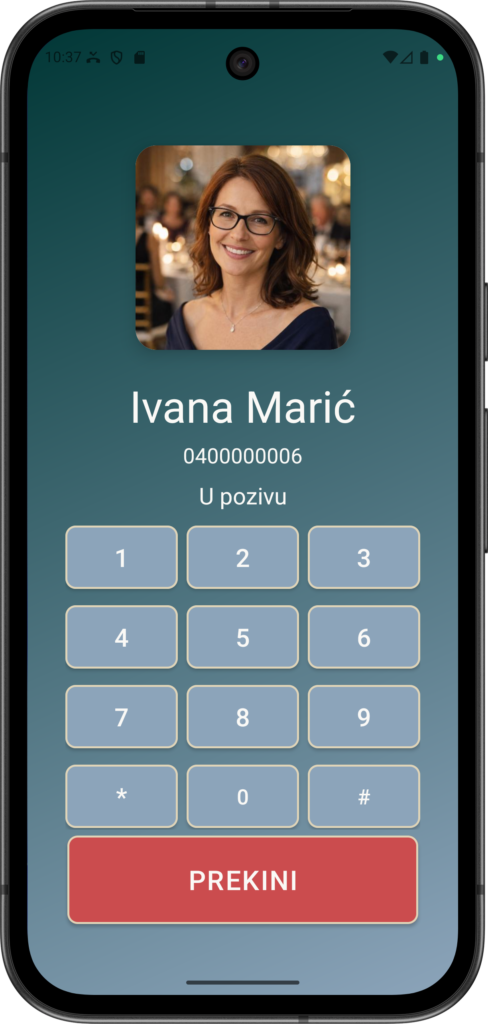
Ako su DTMF tipkovnica i/ili slike omogućene, tada se DTMF tipkovnica prikazuje zajedno s fotografijom pozivatelja.
Poziv na čekanju
Poziv na čekanju događa se kada već razgovarate s nekim, a druga osoba vas nazove:
Vidjet ćete jasnu poruku da dolazi još jedan poziv.
Možete odabrati što učiniti:
a. Prekinuti trenutni poziv i razgovarati s novim pozivateljem
b. Odgovoriti na novi poziv (prvi poziv bit će stavljen na čekanje), ili
c. Ignorirati novi poziv i nastaviti trenutni razgovor.
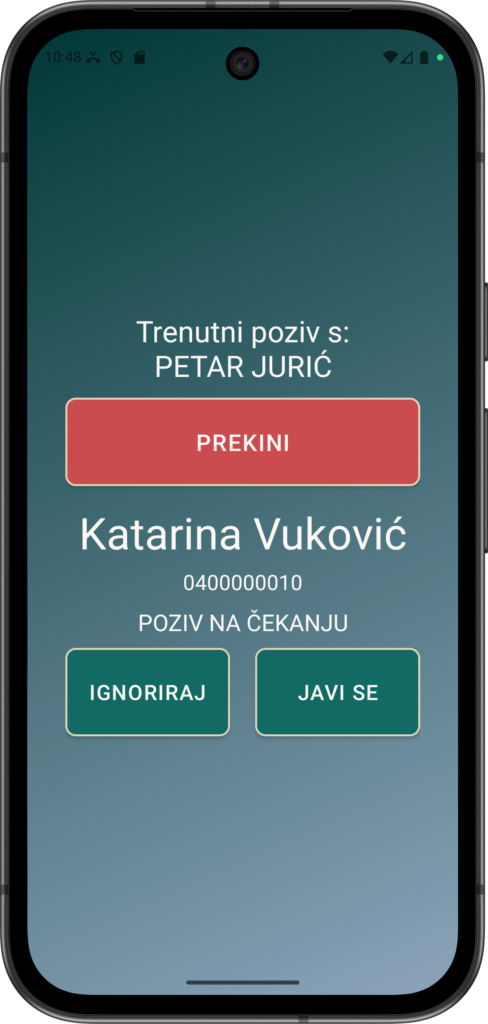
Na primjer, Katarina vas pokušava nazvati, ali vi već razgovarate telefonom s Petar. Možete pritisnuti:
PREKINI – za prekid poziva s Petar i početak razgovora s Katarina.
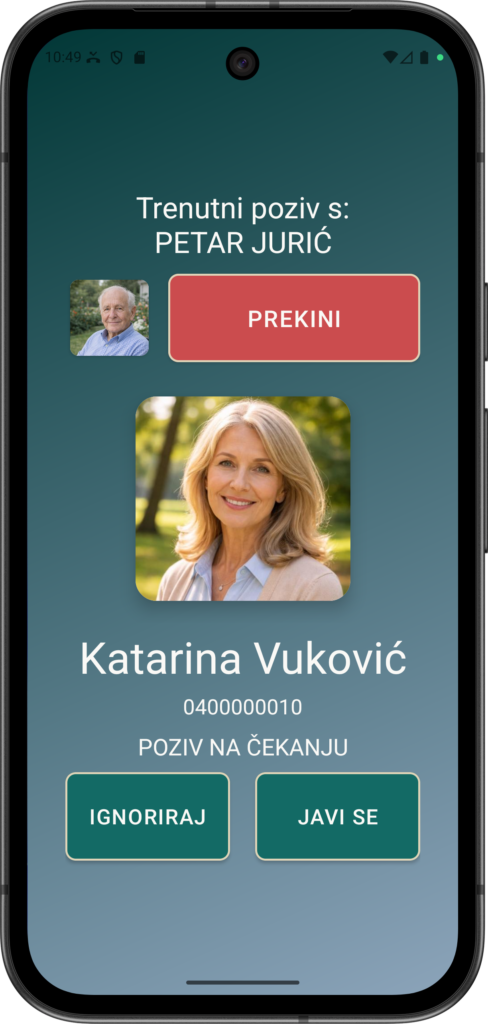
IGNORIRAJ – za nastavak razgovora s Petar i ignoriranje Michaelovog poziva.
JAVI SE – za početak razgovora s Katarina i stavljanje Petar na čekanje. Kada završite razgovor s Katarina i prekinete vezu, moći ćete ponovno razgovarati s Petar.