
Guida Introduttiva
Benvenuti a Elder Dialler.
Questa guida ti aiuterà a essere subito operativo e ti mostrerà come effettuare la tua prima chiamata con sicurezza.
Cosa fa Elder Dialler
Elder Dialler è progettato per rendere le chiamate telefoniche più semplici, chiare e sicure.
Offre un tastierino di selezione rapida facile da usare, una conferma di chiamata chiara e utili funzioni che riducono le chiamate accidentali.
Installa l’app
- Apri Google Play Store sul tuo dispositivo Android.
- Cerca Elder Dialler.
- Tocca Installa.
- Una volta installato, tocca l’icona per aprire.
Configurazione iniziale
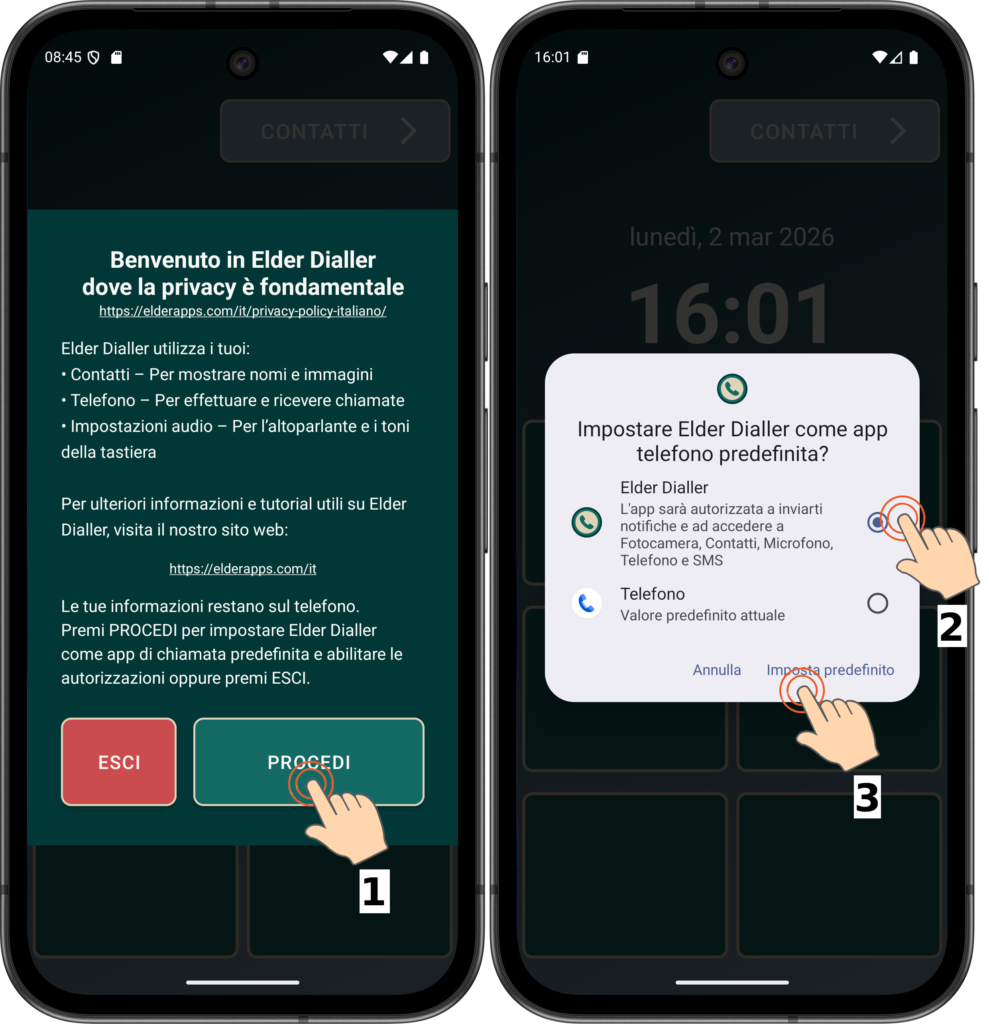
Autorizzazioni richieste
Al primo avvio, Elder Dialler mostra una schermata iniziale che richiede le autorizzazioni. Queste sono necessarie per il corretto funzionamento dell’app.
Rivedi le informazioni e, una volta che sei soddisfatto della concessione delle autorizzazioni, premi PROCEDI.
Verrà visualizzata la richiesta di composizione predefinita. L’applicazione richiede le autorizzazioni di “app telefono predefinita” per poter effettuare e ricevere chiamate e accedere ai contatti.
Se preferisci, puoi selezionare “ESCI” e potrai rivedere l’aspetto di Elder Dialler, ma tutte le funzionalità di chiamata e contatto saranno disabilitate per mancanza di autorizzazioni.
Seleziona il testo “Imposta predefinito” per consentire a Elder Dialler di funzionare correttamente.
Tieni presente che puoi anche rimuovere questa autorizzazione in qualsiasi momento dal menu Impostazioni (vai su Impostazioni -> App -> App predefinite -> App Telefono), ma ciò annullerà tutti i vantaggi di Elder Dialler.
Se sei preoccupato per la tua privacy, consulta l’ Elder Apps Informativa sulla Privacia.
Navigazione
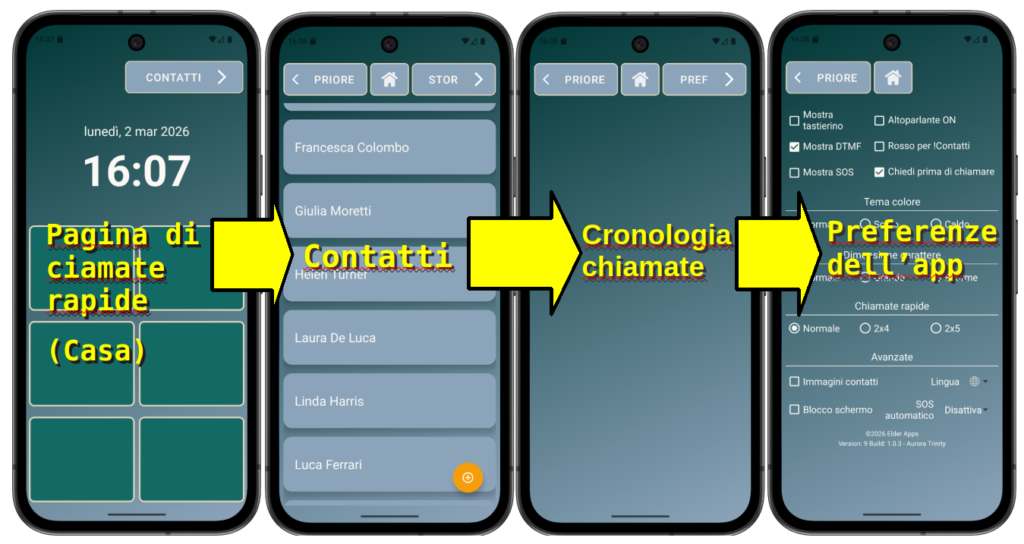
The Elder Dialler è progettato con quattro schermate utente principali, selezionabili tramite i pulsanti nella parte superiore dello schermo.

La tua prima chiamata
- La sequenza dei passaggi è mostrata nelle immagini sottostanti
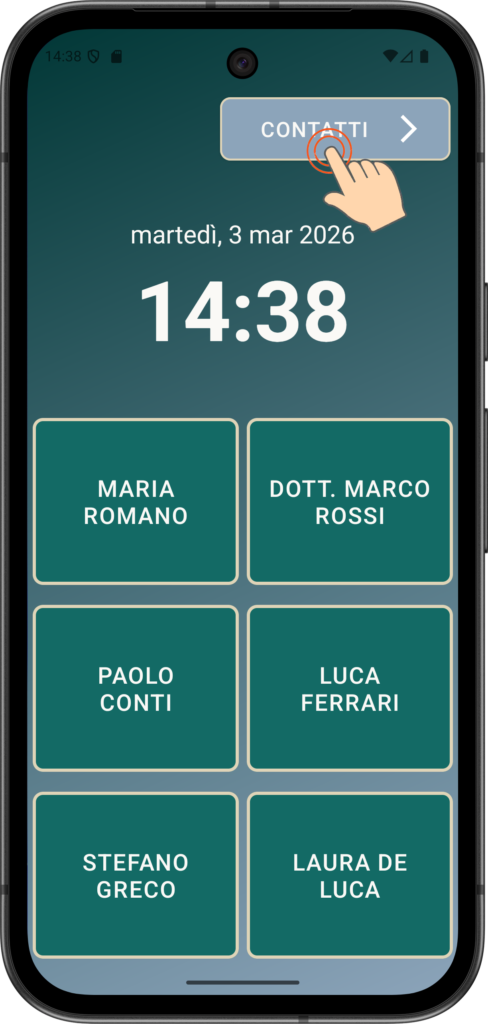
- Le chiamate rapide non sono ancora state impostate (solo caselle verdi), quindi premere il pulsante “CONTATTI” in alto a destra della schermata principale
- Scorrere l’elenco dei contatti e premere brevemente uno qualsiasi dei nomi nell’elenco
- Nella finestra di conferma che si apre -> Seleziona CHIAMA
- Questo farà squillare il telefono della persona selezionata e quando questa risponderà al telefono potrai parlare con lei per tutto il tempo che vorrai.
- Premere FINE CHIAMATA per terminare la chiamata
Nota: fare riferimento alla sezione Avanzate per quanto riguarda la configurazione delle immagini nell’elenco contatti e nei pulsanti di selezione rapida
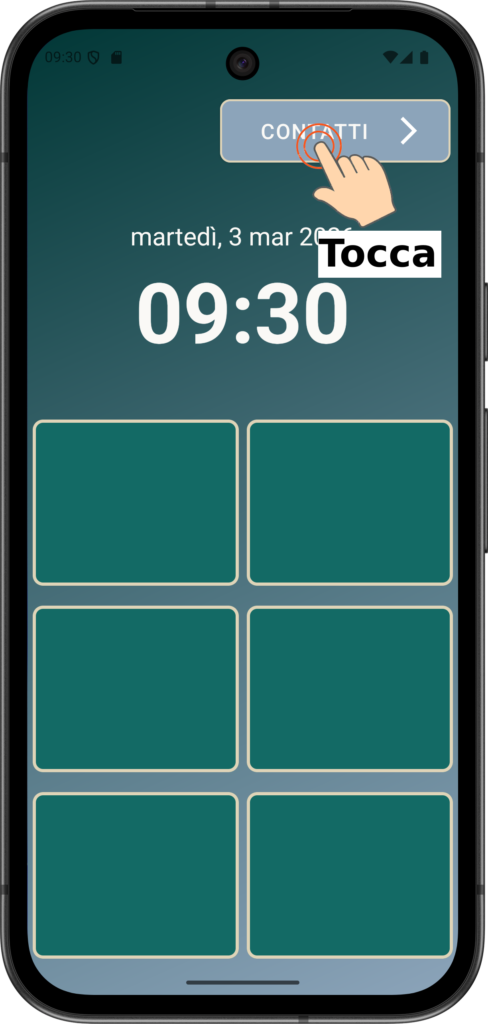
Tocca CONTATTI
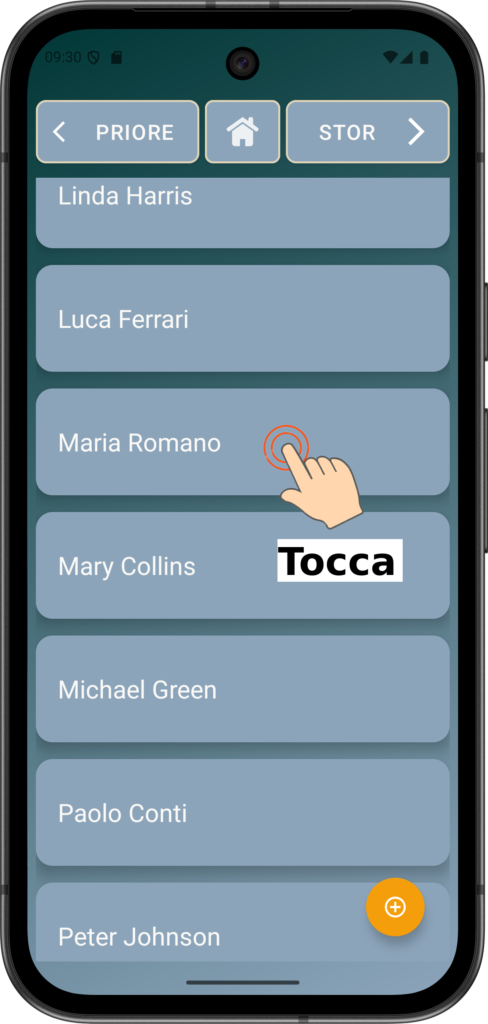
Tocca su un nome dall’elenco dei contatti
Nota: l’elenco dei tuoi contatti sarà diverso. Se NON hai contatti, aggiungine uno utilizzando il pulsante giallo +
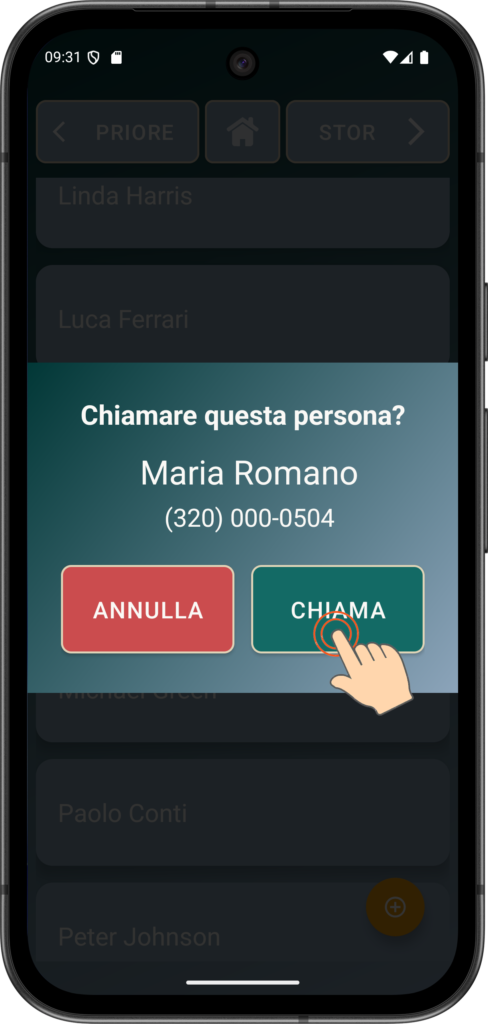
Selezionare “CHIAMA” per chiamare il contatto
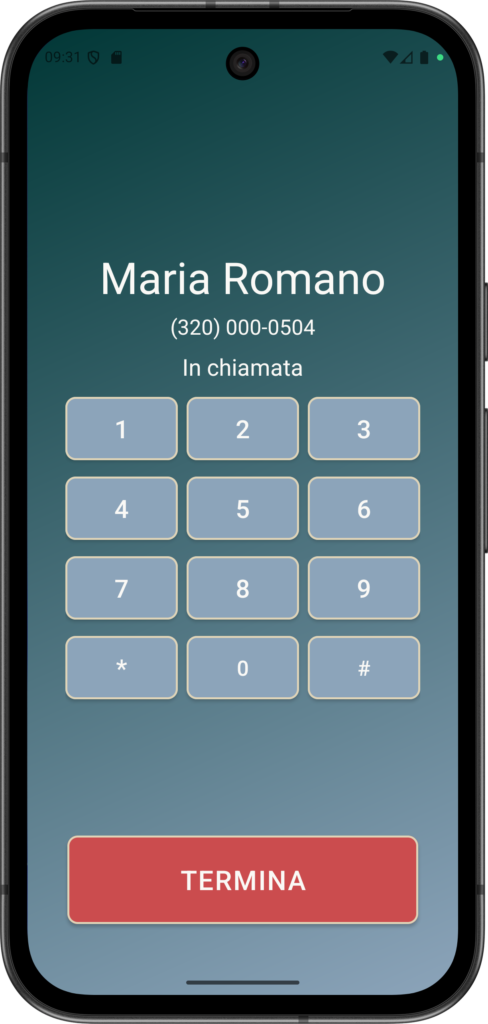
Il contato ha risposto alla chiamata, abbiamo parlato, poi puoi riagganciare il telefono cliccando su TERMINA.
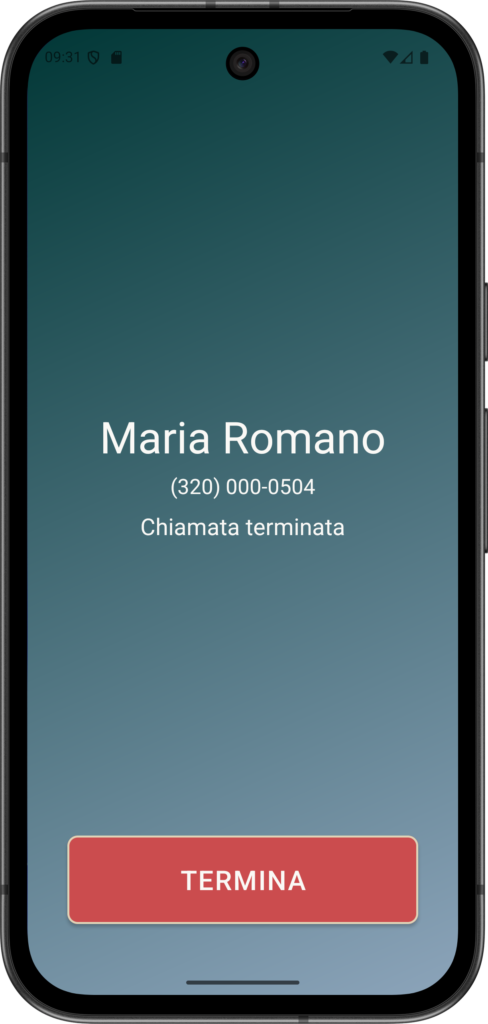
Ho finito di parlare e il telefono riattacca.
Il tuo primo pulsante di chiamata rapida
I pulsanti di chiamata rapida consentono agli utenti di chiamare i contatti importanti con un solo tocco, riducendo la necessità di ricordare i numeri o di navigare in menu complessi. Questo riduce il rischio di confusione o chiamate accidentali, soprattutto per gli utenti con difficoltà di memoria o manualità. Offre inoltre rassicurazione rendendo immediatamente accessibili assistenza o familiari.
A differenza dell’elenco Contatti, i pulsanti di selezione rapida devono essere configurati. Poiché la schermata iniziale è limitata a 6, 8 o 10 pulsanti, i nomi dell’elenco Contatti devono essere assegnati ai pulsanti di selezione rapida . A differenza della chiamata di un contatto, che richiede un breve tocco momentaneo sul nome del contatto, l’assegnazione di un contatto a una posizione di selezione rapida deve essere effettuata con un’azione di pressione prolungata sul nome del contatto. Questa è quella che viene definita un’azione di “pressione prolungata” che aprirà il menu Opzioni contatto e consentirà di assegnare un pulsante di selezione rapida a un contatto noto:
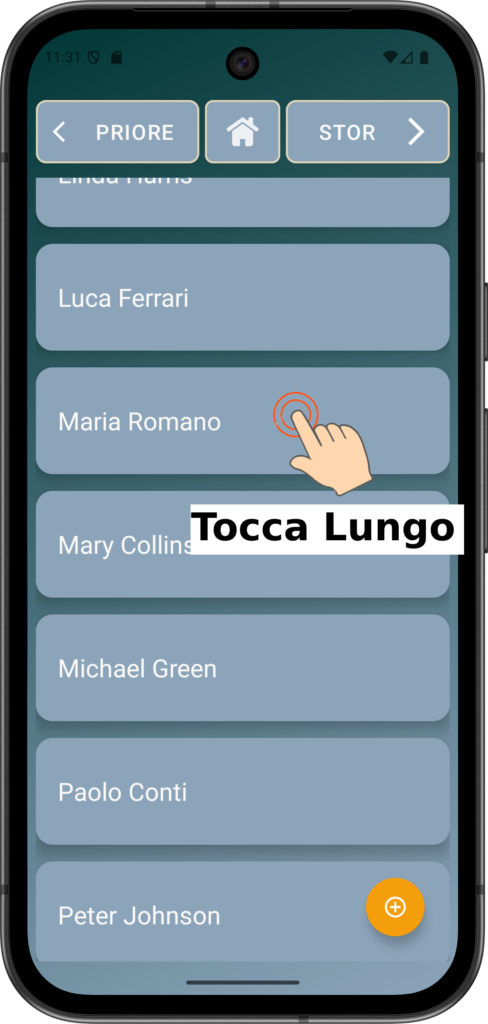
Tocca a lungo uno dei nomi dei contatti
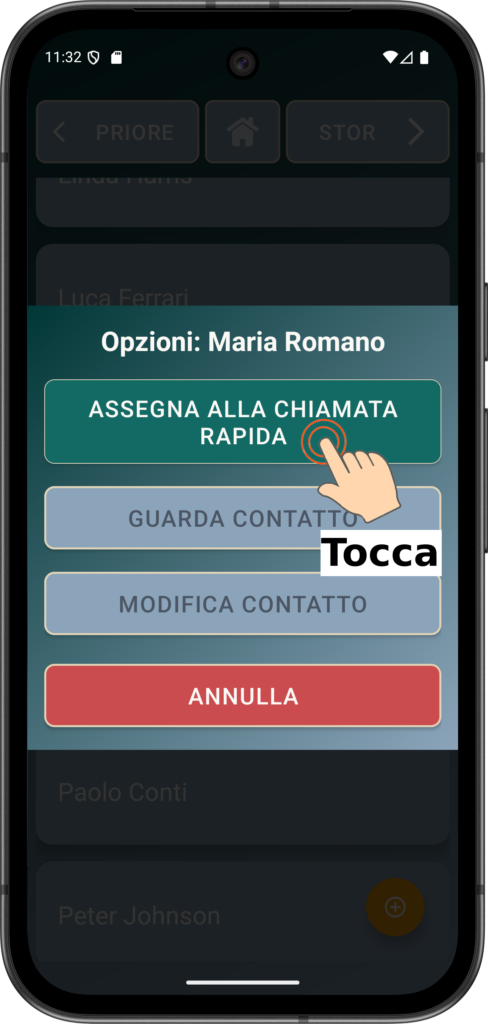
Tocca su ASSEGNA ALLA CHIMATA RAPIDA
Nota: se viene visualizzato “RIMUOVI DA CHIMATA RAPIDA “, il contatto è già assegnato.
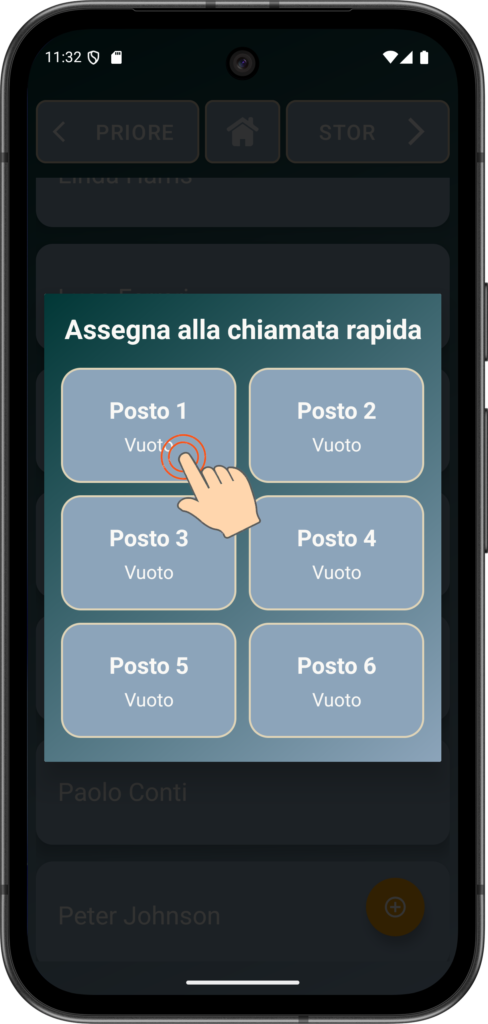
Assegna lo slot in cui desideri che appaia il contatto.
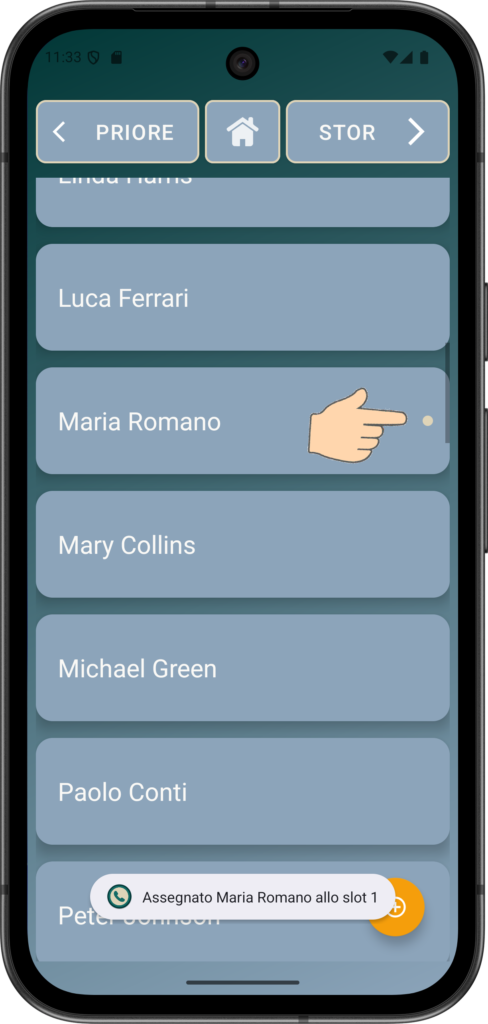
I contatti assegnati presentano un punto per indicare che è stata assegnata una chiamata rapida.
Tocca PRIORE per visualizzare le selezioni rapide.
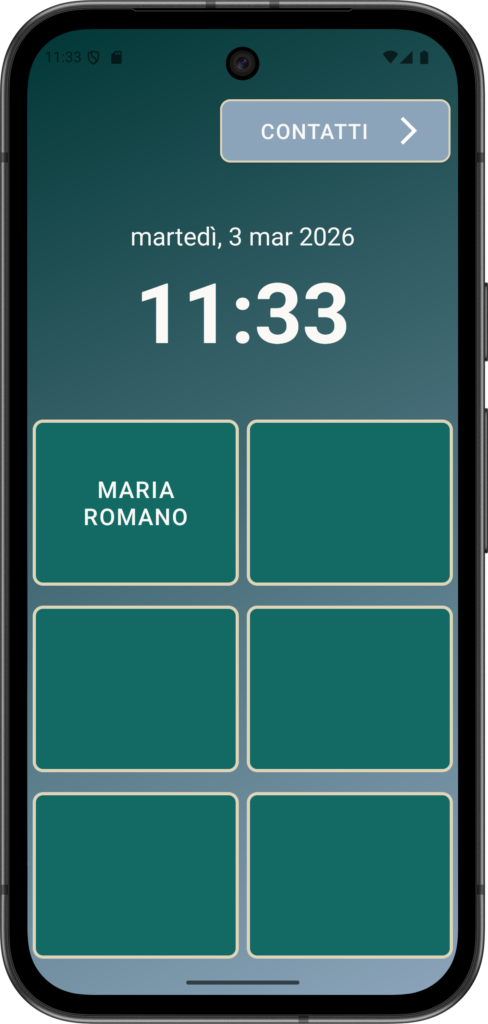
Maria ha ora un pulsante di chiamata rapida nello Slot 1.
Basta toccare il nuovo buttone per chiamare.
Ripeti fino a quando non hai impostato tutti i pulsanti di cui hai bisogno.
Se 6 non è sufficiente, è possibile aggiungere fino a 10 – per fare questo, iniziare premendo CONTATTI
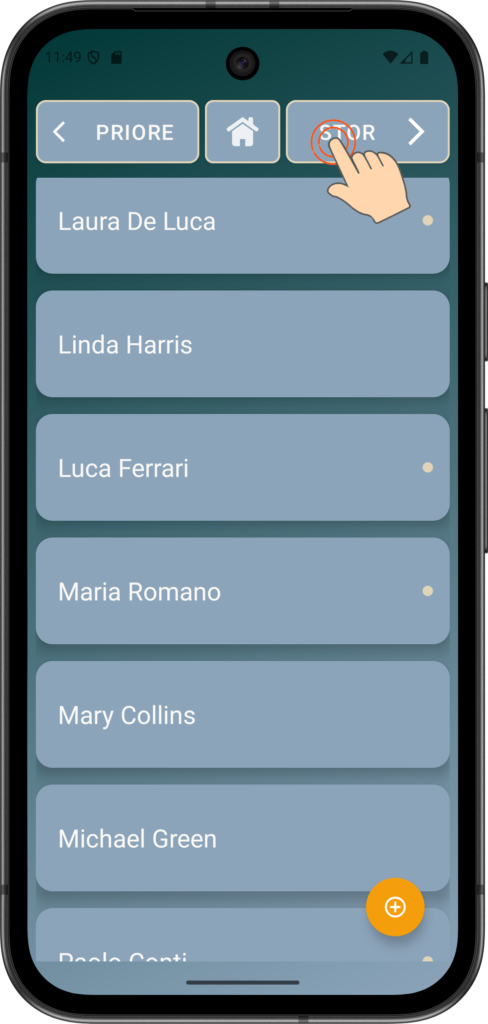
Dalla pagina Contatti, tocca su STOR per accedere alla pagina Cronologia chiamate
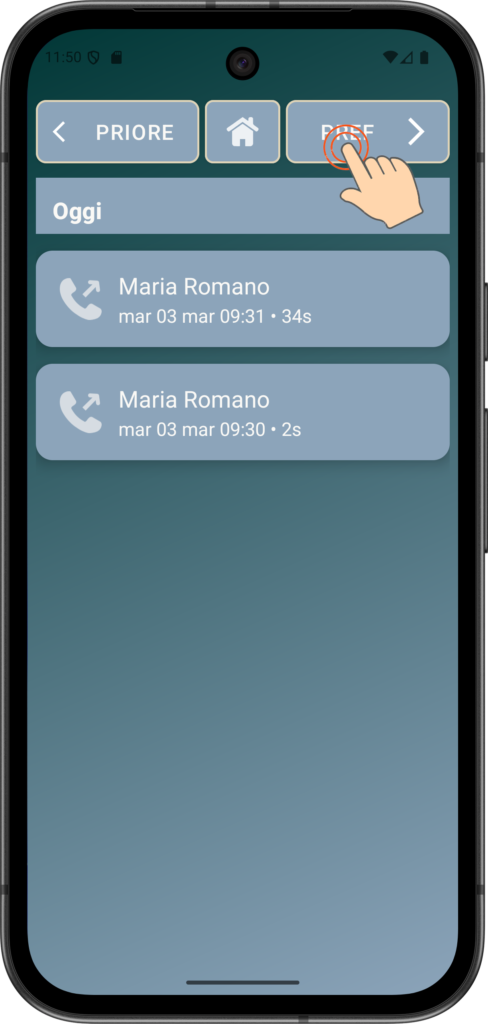
Dalla pagina Cronologia chiamate, tocca su PREF per accedere alla pagina Preferenze del app
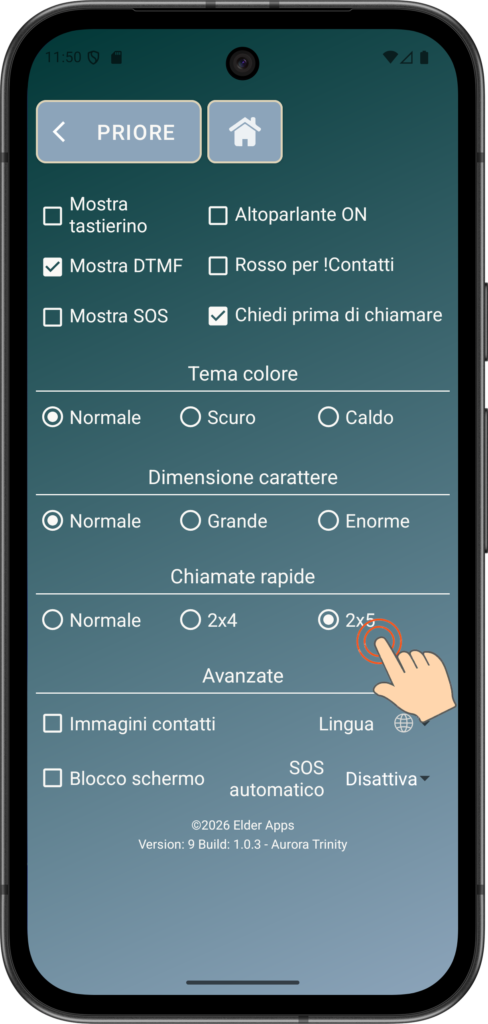
Cambiare in 2 × 4 per 8 o 2 × 5 per 10
Tocca HOME per tornare alla schermata iniziale quando viene eseguito.
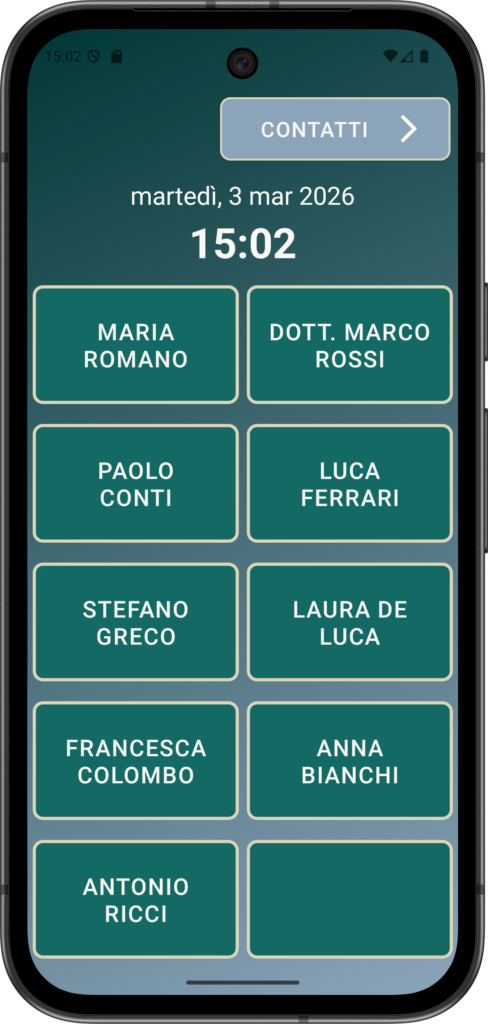
Ora puoi aggiungere altre voci di contatto Speed Dial secondo necessità.
L’esempio mostra 9 impostazioni dei 10 disponibili utilizzando lo stesso processo di prima.
Cronologia delle chiamate
Avere una cronologia delle chiamate aiuta gli anziani a vedere facilmente con chi hanno parlato e quando, riducendo la confusione e le chiamate ripetute. Consente a loro o ai loro assistenti di restituire rapidamente le chiamate perse senza ri-diallare i numeri. Questo migliora la fiducia e fornisce rassicurazioni sul fatto che le chiamate importanti non sono state dimenticate.
- Per visualizzare la cronologia delle chiamate, tocca su CONTATTI dalla Home page
- Dalla pagina Contatti, tocca su SOTR per visualizzare la cronologia delle chiamate
- I simboli mostrano chiamate in entrata, in uscita, perse e bloccate
bloccare i chiamanti indesiderati
La capacità di bloccare i chiamanti protegge gli utenti anziani da chiamate indesiderate, fastidiose o truffa che possono causare stress o confusione. Aiuta a prevenire le interruzioni ripetute dagli stessi numeri, migliorando la tranquillità e la messa a fuoco.
Questa funzione aggiunge anche un ulteriore livello di sicurezza riducendo l’esposizione a potenziali truffe telefoniche, con passaggi dettagliati di seguito:
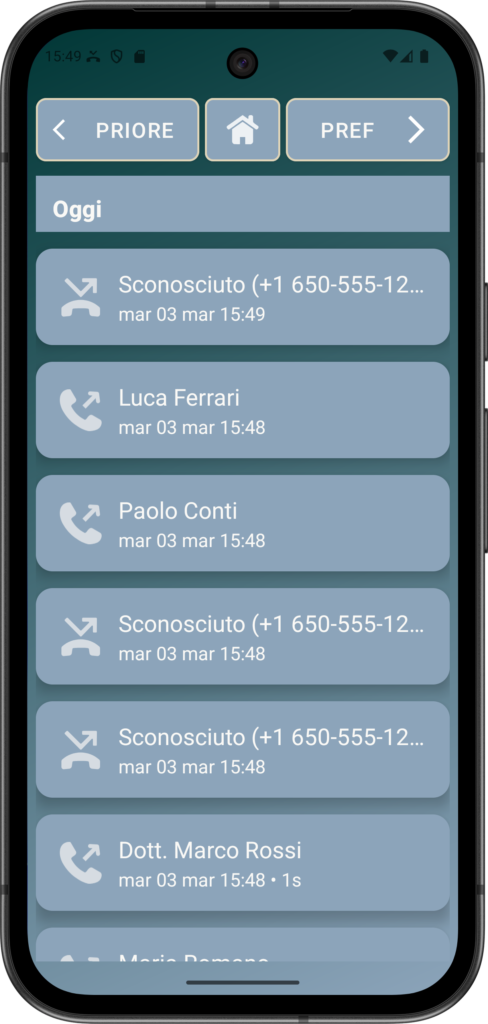
Esempio di problema Sconosciuto Chiamante che continua a suonare
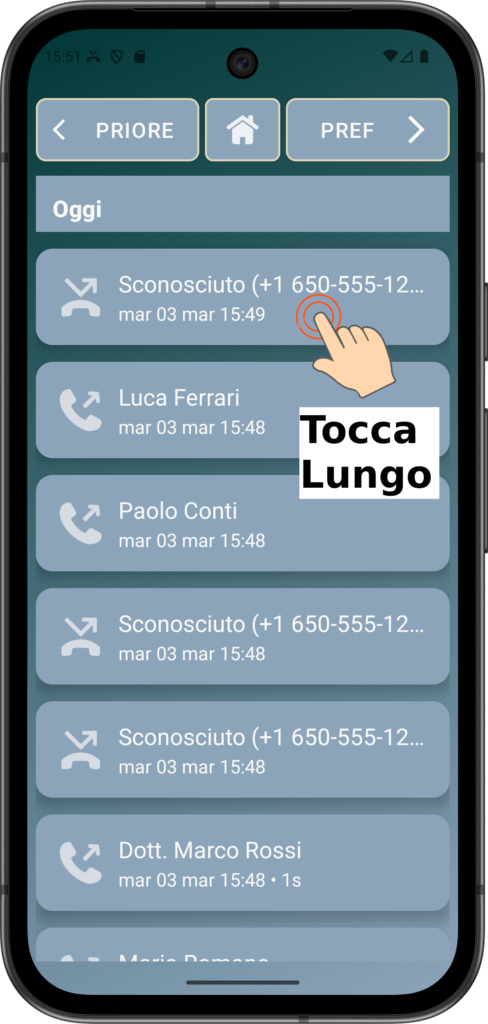
Tocca e tenere nella voce Cronologia chiamate per attivare il menu Blocco
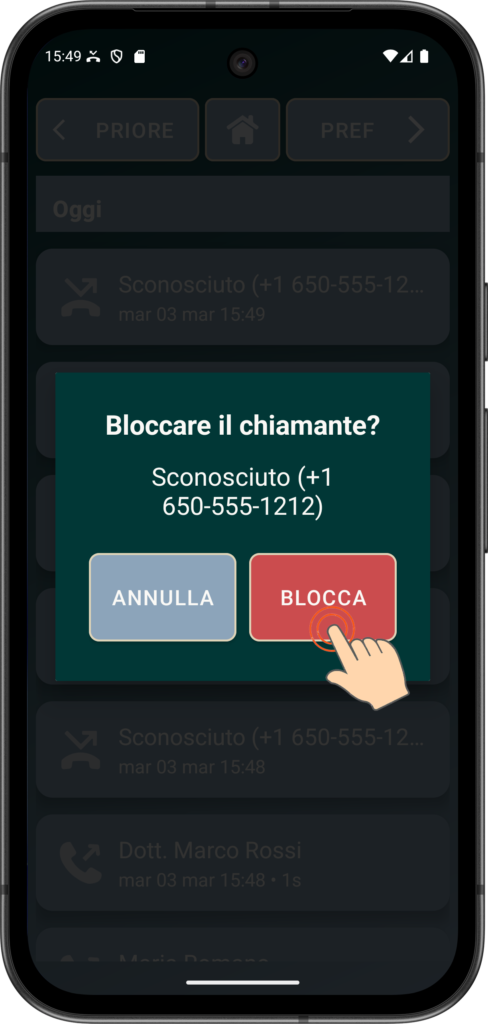
Confermare il blocco o l’annullamento
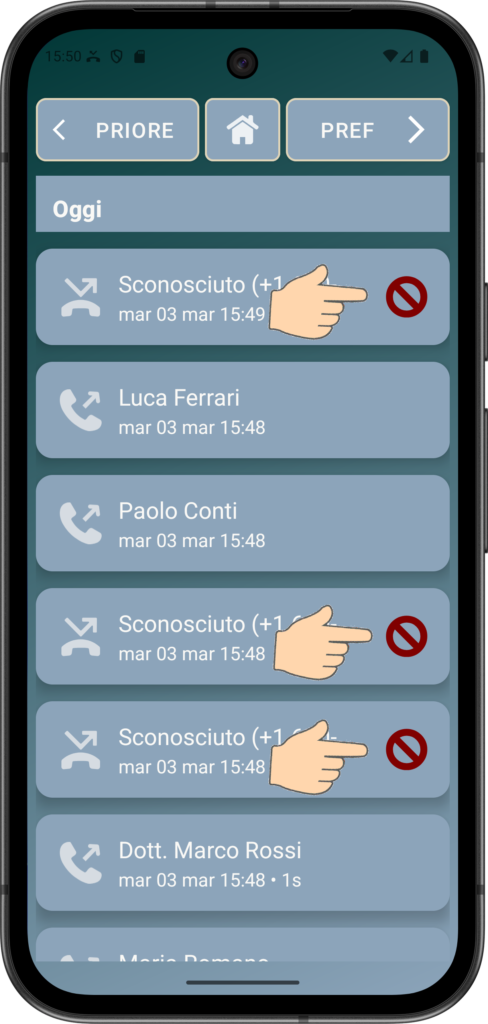
Sconosciuto Chiamante bloccato e non arrivano chiamate e il telefono non squilla.
Il telefono continua a funzionare lo stesso per tutti gli altri.
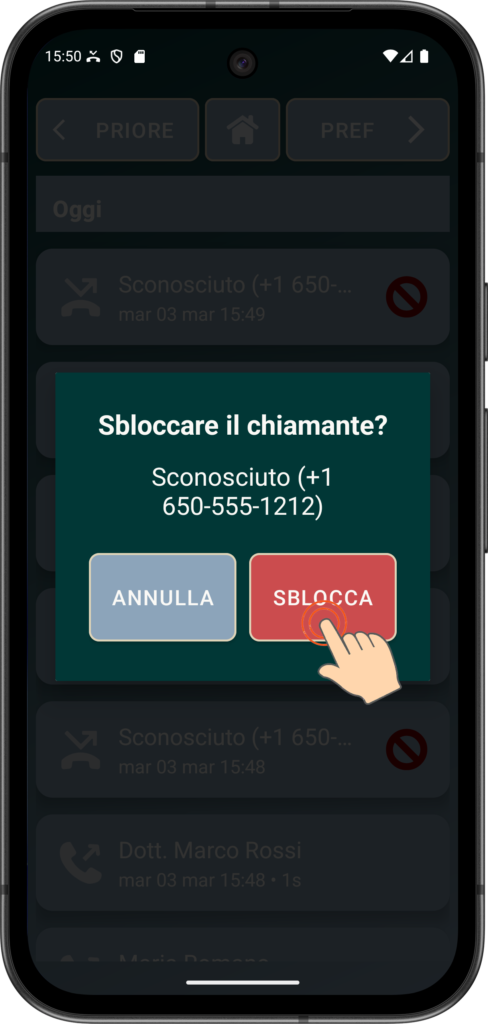
È possibile sbloccare eventuali chiamanti bloccati allo stesso modo (ad es. Premere a lungo sul chiamante bloccato nella cronologia delle chiamate e quindi selezionare SBLOCCA)
Ricevere Chiamate
Quando qualcuno ti chiama, l’anziano Dialler lavora proprio come un telefono normale.
- Il tuo telefono squillerà.
- Vedrai chiaramente il nome o il numero del chiamante sullo schermo.
- Puoi rispondere alla chiamata toccando il pulsante RISPONDI di grandi dimensioni sullo schermo.
Elder Dialler non blocca le chiamate a meno che non si sia attivato l’opzione di blocco per un particolare contatto o numero sconosciuto.
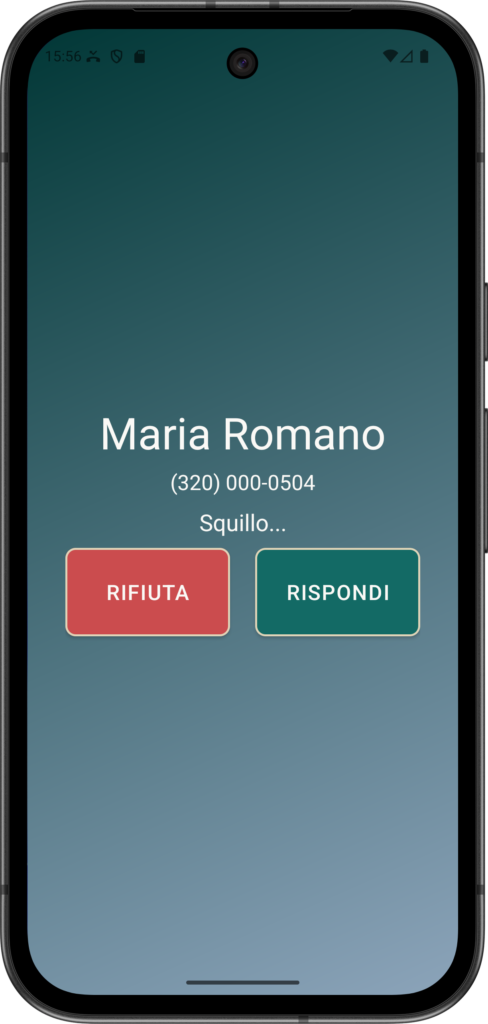
Maria sta chiamando e si può scegliere di:
RIFUTA – il telefono non viene ritirato e la chiamata di Maria viene ignorata
RESPONDI – puoi iniziare a parlare con Anne.
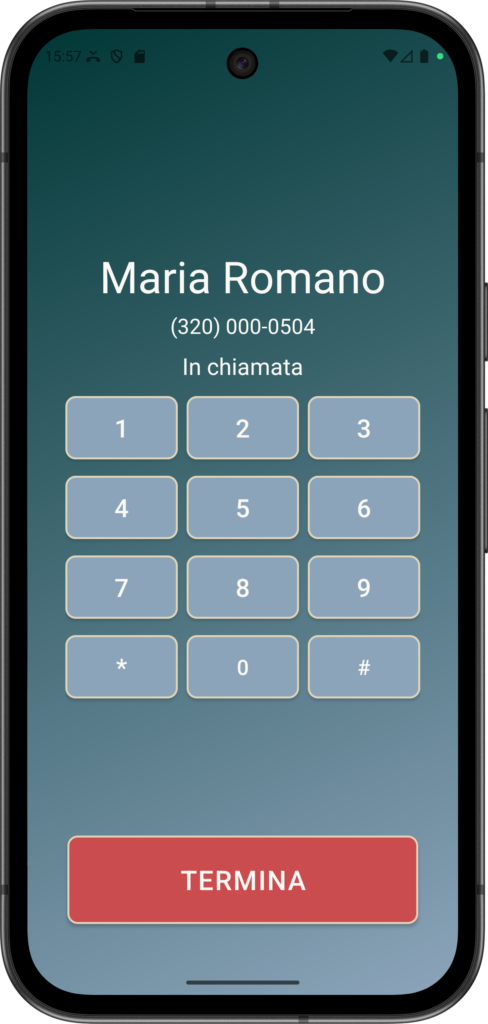
Se hai toccato su RISPONDI, verrà mostrato quanto sopra (con tastiera a tono)
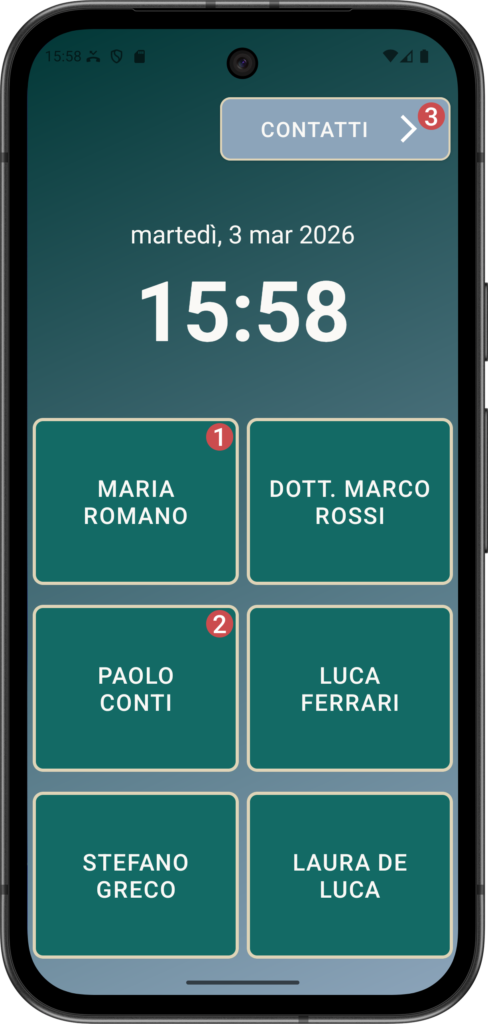
Quando viene persa una chiamata in arrivo, viene mostrato un numero sul pulsante di chiamata di velocità della persona che ha chiamato. Questo può essere cancellato richiamando la persona o visualizzando la pagina Cronologia delle chiamate per vedere quando la persona ha suonato.
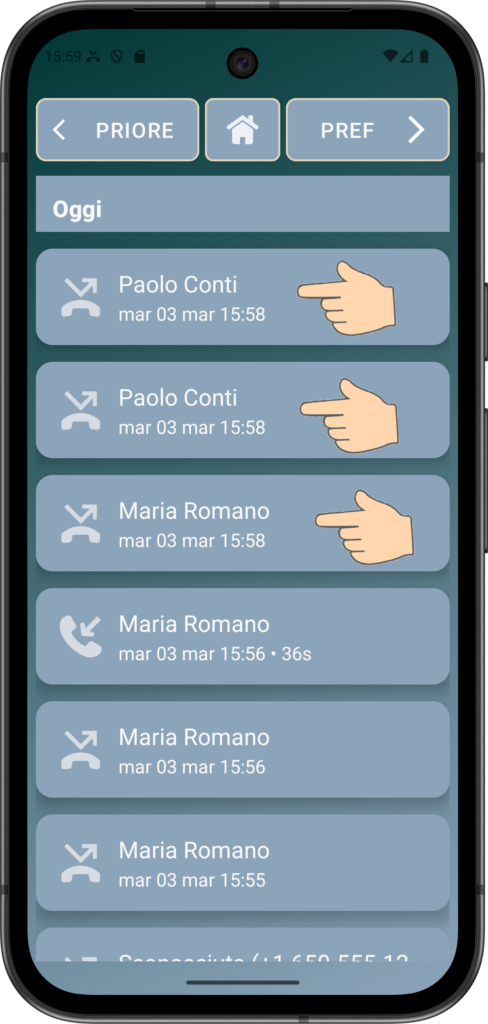
Nell’ultimo esempio, Paolo ha chiamato due volte, Maria ha chiamato una volta e c’è un totale di 3 chiamate perse.
Questo è mostrato nella cronologia delle chiamate, che elenca le chiamate perse, chi le ha effettuate e quando sono arrivate.
Chiamate Aspettando
Chiama Aspettando accade quando stai già parlando con qualcuno e un’altra persona ti chiama :
Vedrete un chiaro messaggio che un’altra chiamata sta arrivando.
Puoi scegliere cosa fare:
a. Riattacca la chiamata attuale e parla con il nuovo chiamante
b. Rispondere alla nuova chiamata (la prima chiamata sarà messa in attesa), oppure
c. Ignora la nuova chiamata e continua la tua conversazione attuale.
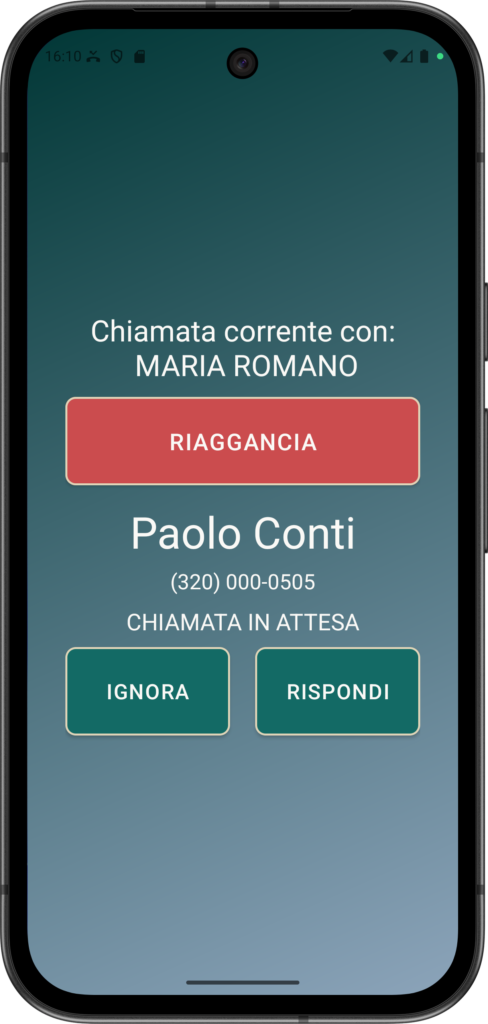
Ad esempio, Paolo sta cercando di chiamarti, ma stai già parlando al telefono con Maria. Si può premere:
RIAGGANCIA – Chiudi la chiamata con Maria e parla con Paolo.
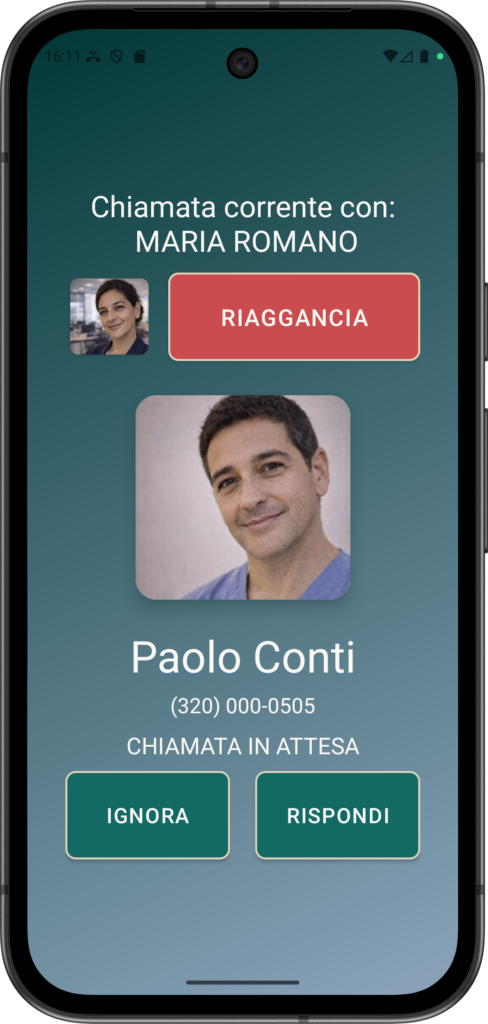
IGNORA – per continuare a parlare con Maria e ignorare la chiamata di Paolo.
RISPONDI – per parlare con Paolo e mettere Maria in attesa. Quando riattacchi dopo aver parlato con Paolo, potrai parlare di nuovo con Maria.