
高度な機能
Elder Dialler には、安全性・明瞭さ・自立性をさらに支援する高度な機能が含まれており、シンプルさを保ちながら高齢ユーザーをサポートします。
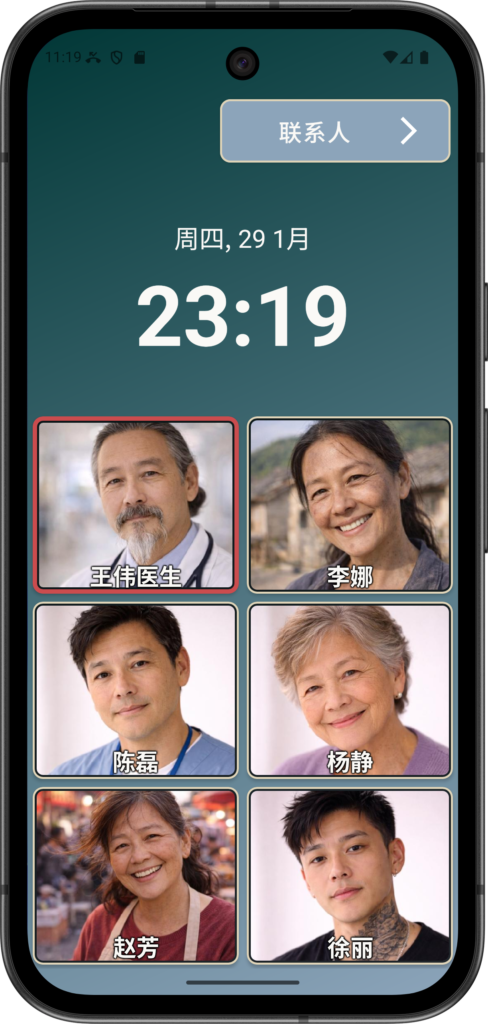
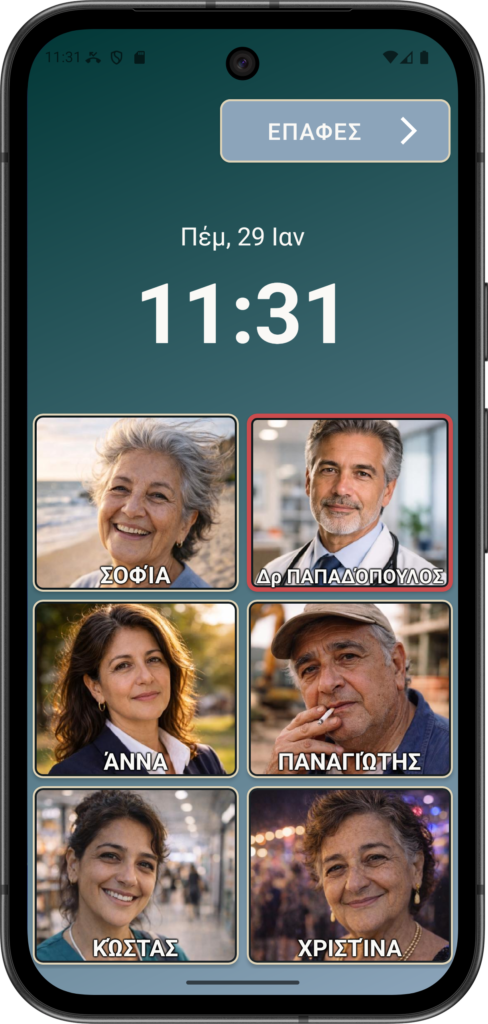
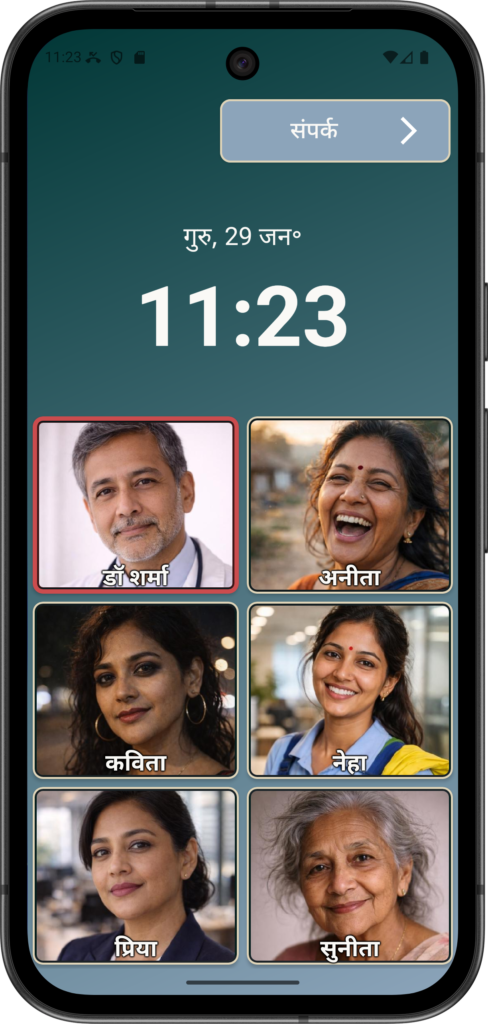
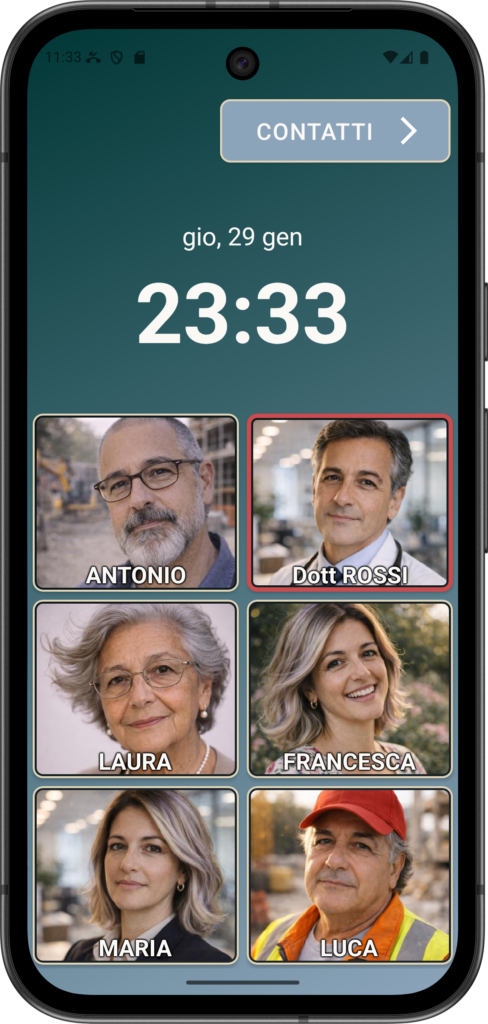
連絡先の画像により、文字を読んだり記憶に頼ったりすることなく瞬時に相手を認識できます。これは視力の低下や認知機能に課題のあるユーザーにとって特に有益です。見慣れた顔を見ることでためらいが減り、誤って別の人に電話をかけてしまうリスクも低くなります。
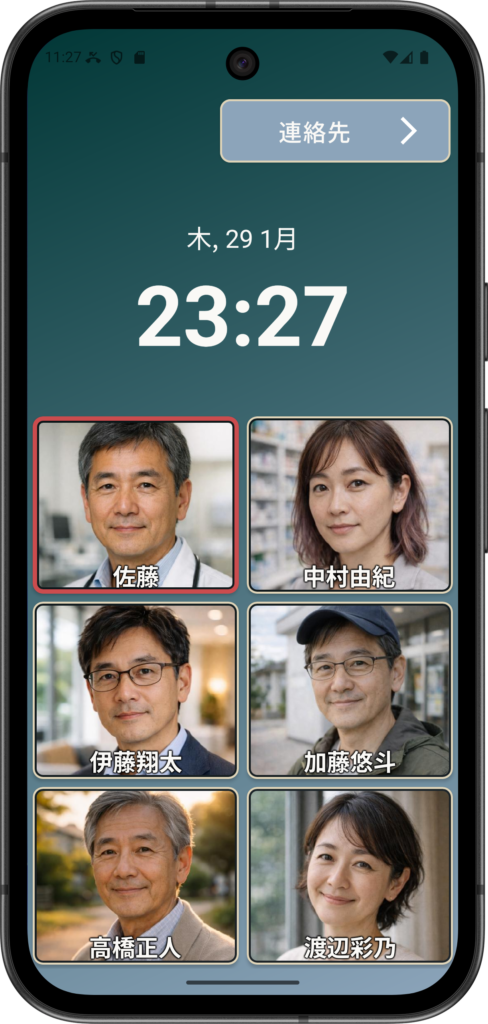
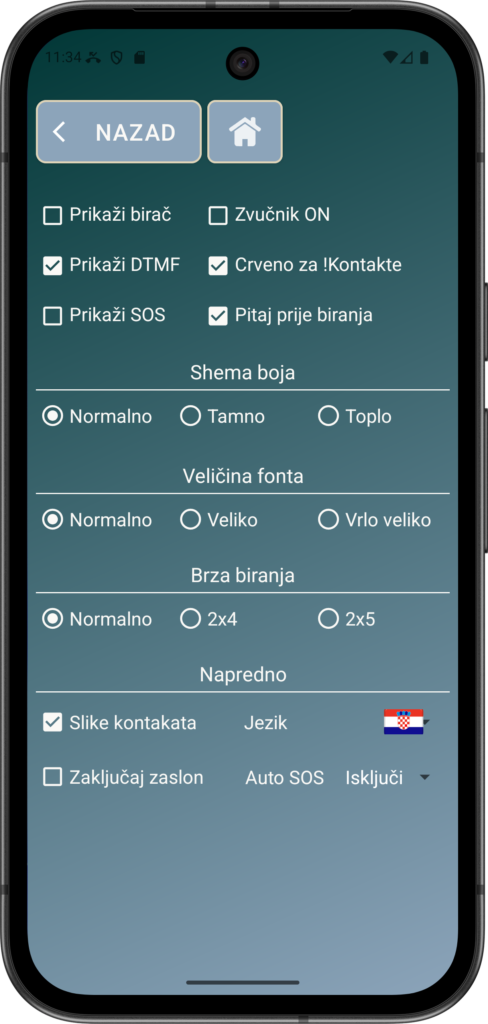
言語を変更できる機能により、ユーザーが希望する、または母国語で快適にアプリを利用できます。これにより混乱が軽減され、説明・ラベル・案内表示がより理解しやすくなります。第二言語を読むことに自信がない方や、母国語でのほうが安心できる方にとって特に重要です。実用的な観点からも、多言語対応により、異なる国や文化の介護者や家族が適切に設定できるため、Elder Dialler は特定の地域や層に限定されることなく、世界中で利用可能です。
画面ロック機能は、通話のみに操作を限定することで、誤ってアプリを終了したり、不要な変更や意図しない操作をしてしまうことを防ぎます。これは、手の震えや混乱、運動機能の低下があるユーザーや、電話を安全で予測可能な状態に保ちたい介護者に最適です。
Auto SOS 機能は、助けを求める通話を自動化し、支援要請が未対応のままにならないようにします。たとえ一人が対応できなくても、他の人が対応できるようにします。
これらの機能は、シンプルで信頼性の高い通話という Elder Dialler の基本目標を維持しながら、アクセシビリティと安心感を高め、高齢者コミュニティのニーズを支えます。
免責事項:
本ウェブサイトおよび Elder Dialler アプリケーション内に表示されるすべての氏名、連絡先情報、画像は完全に架空のものであり、説明および例示目的のみに使用されています。実在の人物(存命中または故人)との類似は純粋に偶然によるものです。いかなる内容も実在の個人を表現、再現、模倣することを意図していません。
連絡先画像
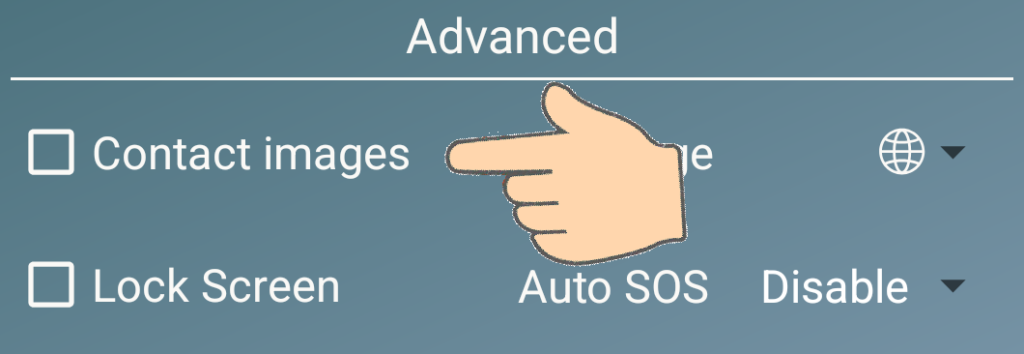
連絡先画像は、高齢ユーザーが一目で誰に電話をかけているかを認識できるようにし、名前を読んだり詳細を覚えたりする必要を減らします。
見慣れた顔を見ることで安心感が生まれ、誤操作のリスクが下がり、より自然で自信を持って通話できるようになります。
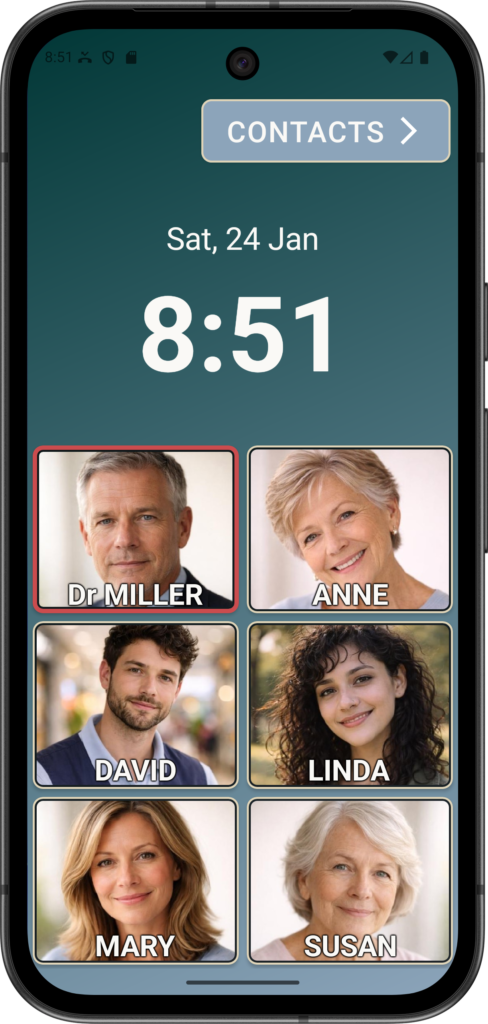
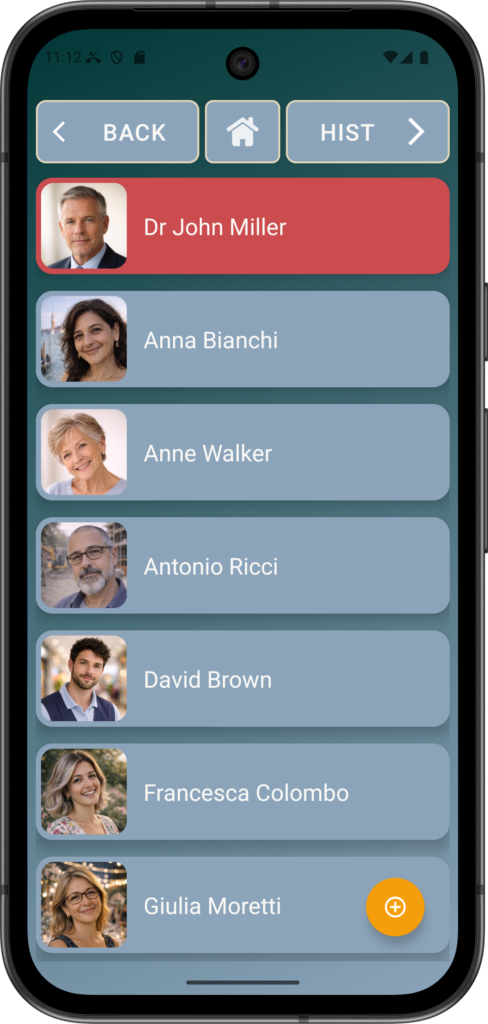
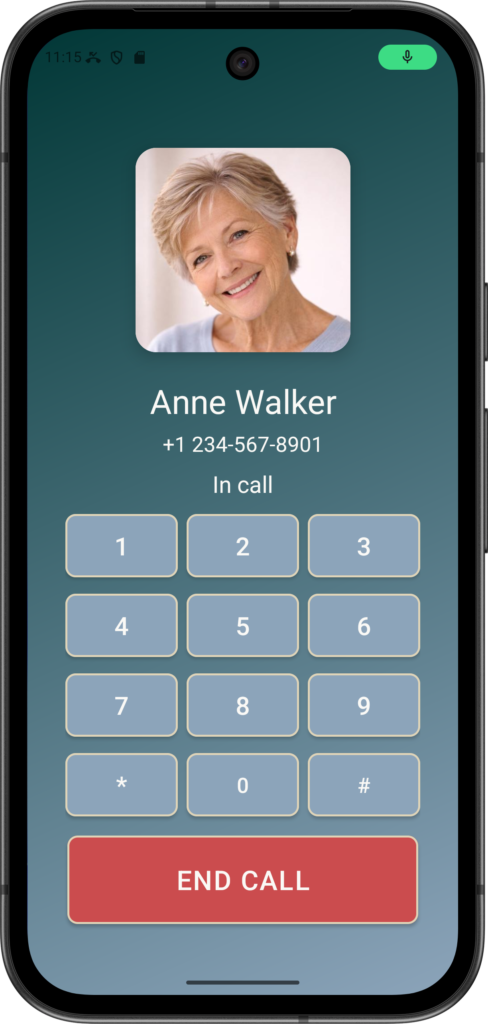
選択すると、画像はスピードダイヤルボタン、連絡先リスト、通話画面、および通話履歴に適用されます。
言語
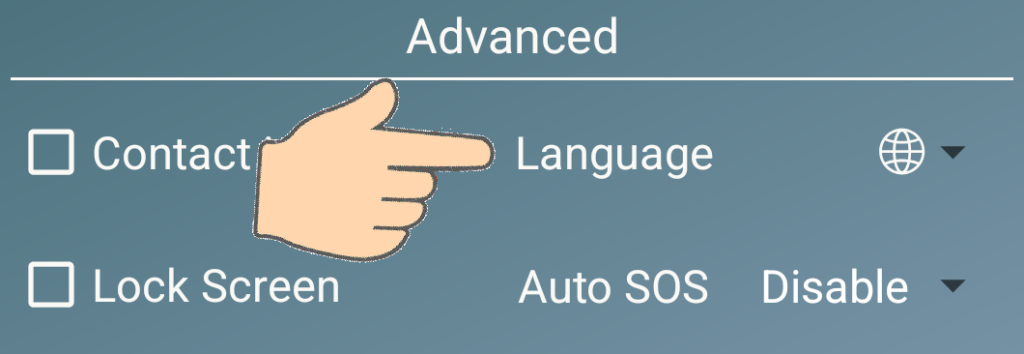
デフォルトでは、Elder Dialler は電話で使用されているシステム言語(対応している場合)を使用します。これは白い地球アイコンで示されています。必要に応じて、言語セレクターを使用して、電話のシステム言語とは異なる言語を Elder Dialler に設定することも可能です。
システム言語が対応している6言語のいずれでもない場合は、英語がデフォルトとして使用されますが、言語セレクターで変更できます。
複数言語への対応により、Elder Dialler は特に高齢ユーザーや介護者にとって、より包括的で効果的なアプリになります。
多くの高齢者は、他の言語を理解できたとしても、母国語で読む・操作するほうが最も安心できます。慣れない言語は混乱やためらい、誤りを増やす可能性があります。
ユーザーの希望する言語で明確なラベル、案内、確認表示を提供することで、認知的負担を軽減し、自信を高め、安全性を向上させます。
Elder Apps は、今後のソフトウェアアップデートで追加言語を導入することにも前向きです。






画面ロック
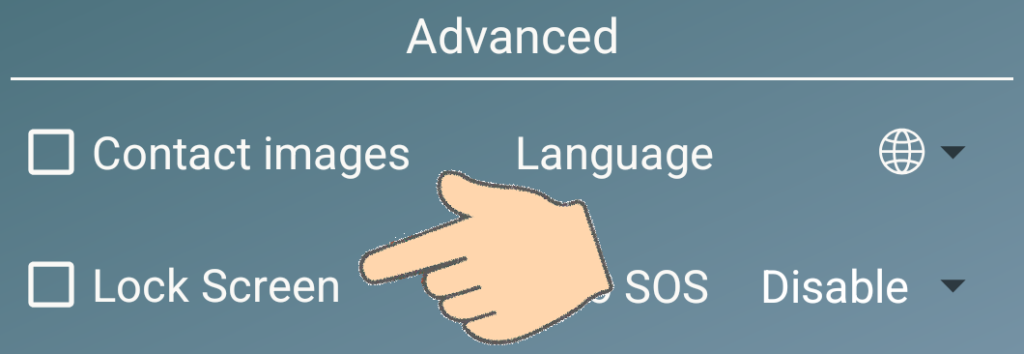
画面ロック設定は、スマートフォンを単一目的の使いやすい通話専用デバイスに変え、高齢ユーザーの自信・安全性・自立性を大きく向上させるとともに、介護者や家族による継続的な技術サポートの必要性を減らします。
画面ロック設定は、電話を Elder Dialler アプリに固定し、他のアプリやホーム画面へ簡単に戻れないようにします。
有効にすると、この設定を意図的にオフにするまで、電話は Elder Dialler に固定されたままになります。
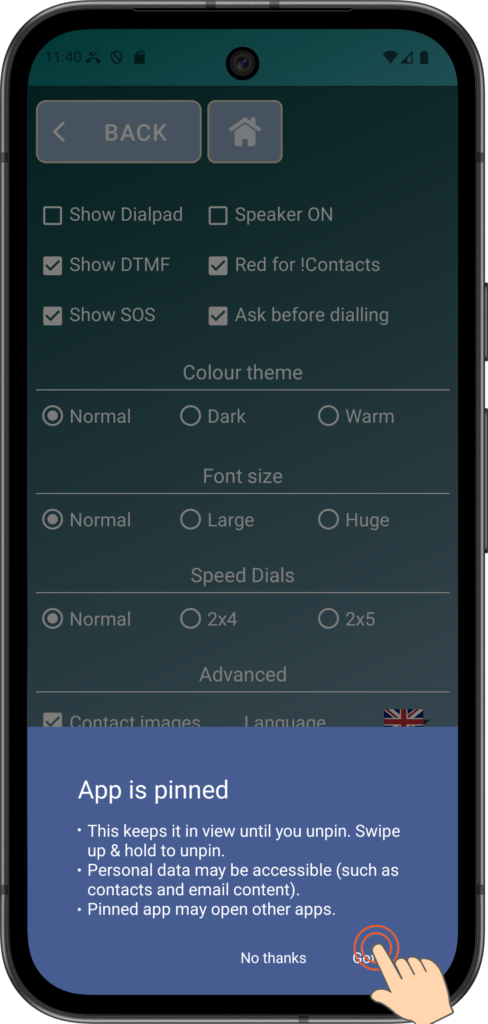
「Lock Screen」を選択した後、「Got it」を押して理解を確認してください。
これにより画面ロックが有効になります。HOME ボタンを押してメイン画面に戻ります。
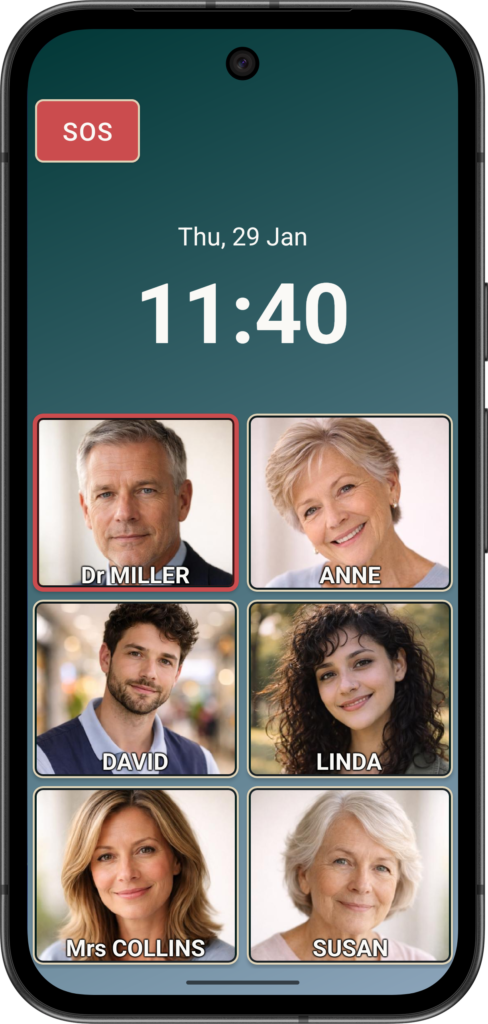
メイン画面に戻りロックされた状態では、CONTACTS ボタンは表示されず、設定や連絡先にアクセスする明確な方法はありません。
このモードを解除するには、時計表示を5秒以上長押ししてください。これにより CONTACTS ボタンが再表示され、通常操作に戻ります。
Auto SOS
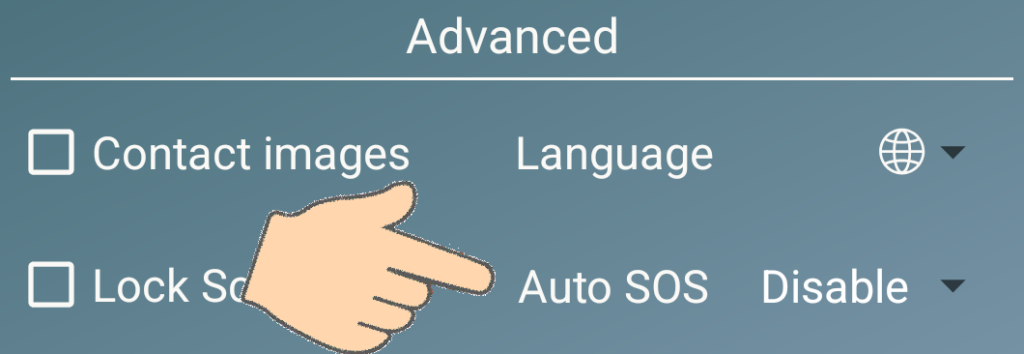
Auto SOS は高度な機能の一つで、最初の SOS 通話が開始された後、SOS ボタンが連絡先を順番に自動発信できるようにします。
SOS 用連絡先の設定方法については、「Show SOS」設定をご参照ください。
Auto SOS 設定を使用すると、次の SOS 連絡先へ発信する前に毎回 CALL または CALL NEXT ボタンを押す必要がなくなります。Auto SOS は無効にするか、10、15、20、30、45秒のいずれかに設定できます。
これらの時間設定は、「留守番電話につながらない程度に短く」、かつ「人が電話に出られる程度に十分長く」なるように調整されています。
無効にした場合、タイマーが有効ではないため、SOS 連絡先への通話は毎回 CALL NEXT ボタンを押す必要があります。
特定の時間に設定する際は、あまりにも早く次の連絡先へ進むと、まだ電話が鳴っている最中だったり、Elder Dialler が既に通話を終了した後に相手が応答する可能性があることを考慮することが重要です。
例えば、Auto SOS を20秒に設定した場合、Elder Dialler は次のように動作します:
- シーケンス開始のため、最初の SOS 連絡先には CALL ボタンが押されることを想定します。
- 最大20秒間発信および呼び出しを行い、通話が有効(ACTIVE)にならなければ自動的に終了します。
- 次の連絡先名とカウントダウンを表示しながら、20秒の通話間隔を置きます。
- 再び最大20秒間発信および呼び出しを行い、通話が有効(ACTIVE)にならなければ自動的に終了します。
- すべての SOS 連絡先に対して手順3と4を繰り返します。
注:SOS シーケンス全体を通して、設定に関係なくスピーカーは常に ON になります。
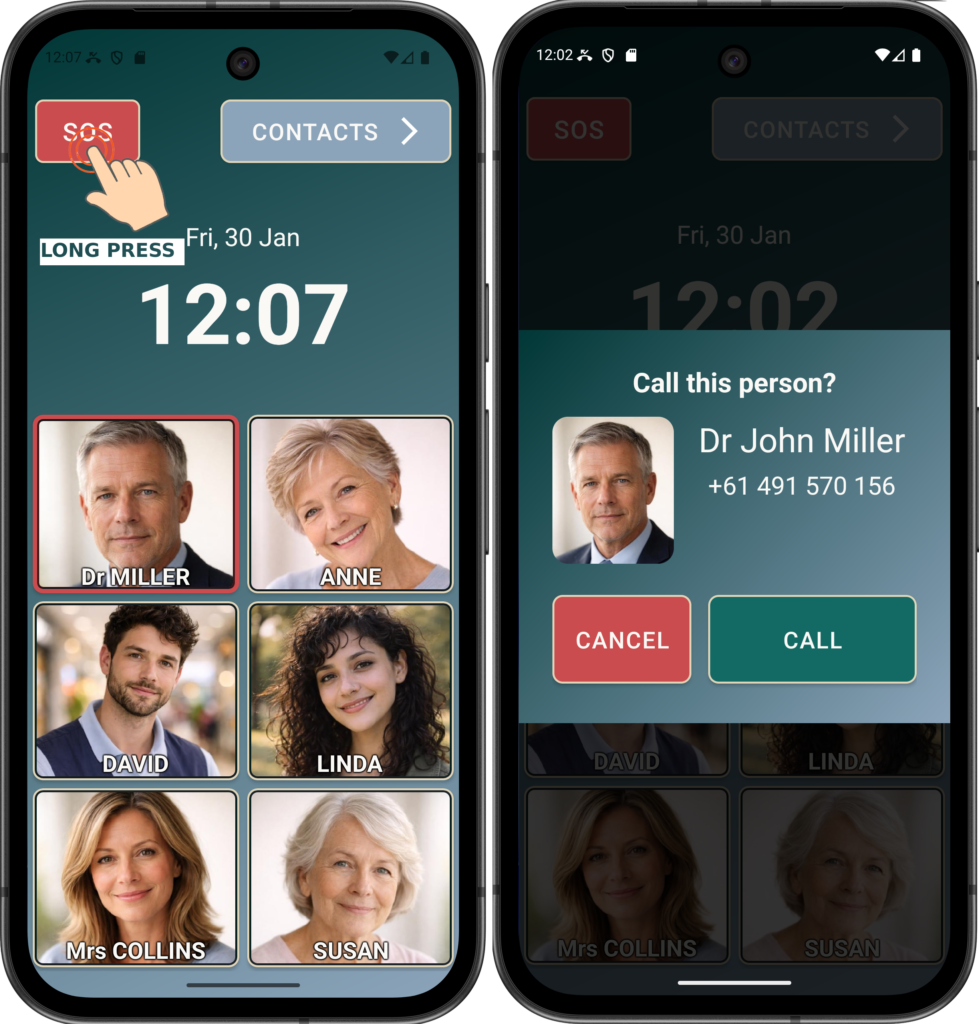
SOS を「Long Press」した後、最初の SOS 連絡先 ― この場合は Dr John Miller ― に発信するリクエストが行われます。残念ながら彼は電話に出なかったため、Auto SOS 機能が作動し、次の SOS 連絡先である Anne Walker に発信する前に一定時間の待機が開始されます。
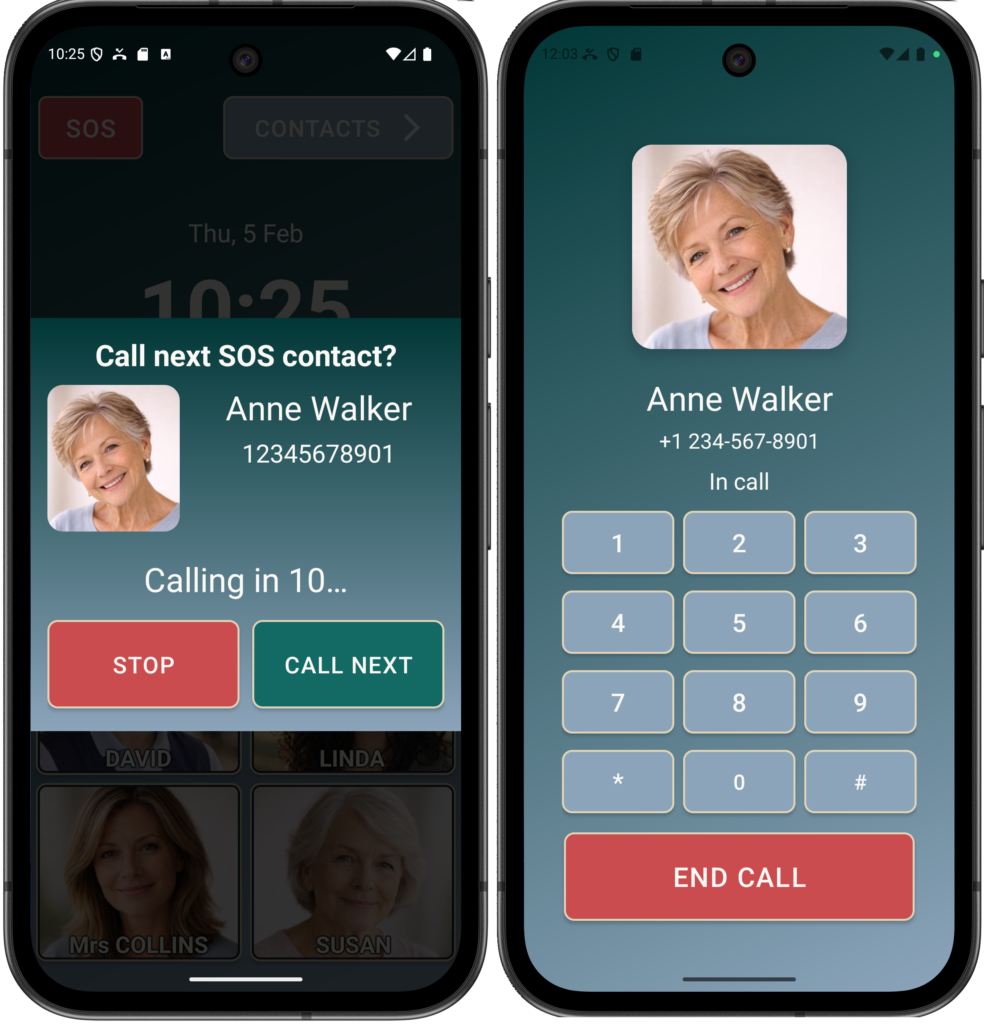
この例では、Auto SOS 機能は非常に短い10秒に設定されていたため、Dr Miller への通話と Anne への通話開始の間には10秒の間隔があります。
STOP ― Auto SOS 機能を停止します。
CALL NEXT ― 次の SOS 連絡先に即座に発信します。
この例では Anne が電話に出て、スピーカーが自動的に ON になっているため、はっきりと簡単に助けを求めることができました。