
入门指南
欢迎使用 Elder Dialler。
本指南将帮助您快速开始使用,并教您如何自信地拨打第一通电话。
Elder Dialler 的功能
Elder Dialler 旨在让电话拨打更加简单、清晰和安全。它提供易于使用的快速拨号面板、清晰的通话确认,以及有助于减少误拨的实用功能。
安装应用
- 在您的 Android 设备上打开 Google Play Store。
- 搜索 Elder Dialler。
- 点击 Install。
- 安装完成后,点击图标 Open。
首次设置
所需权限
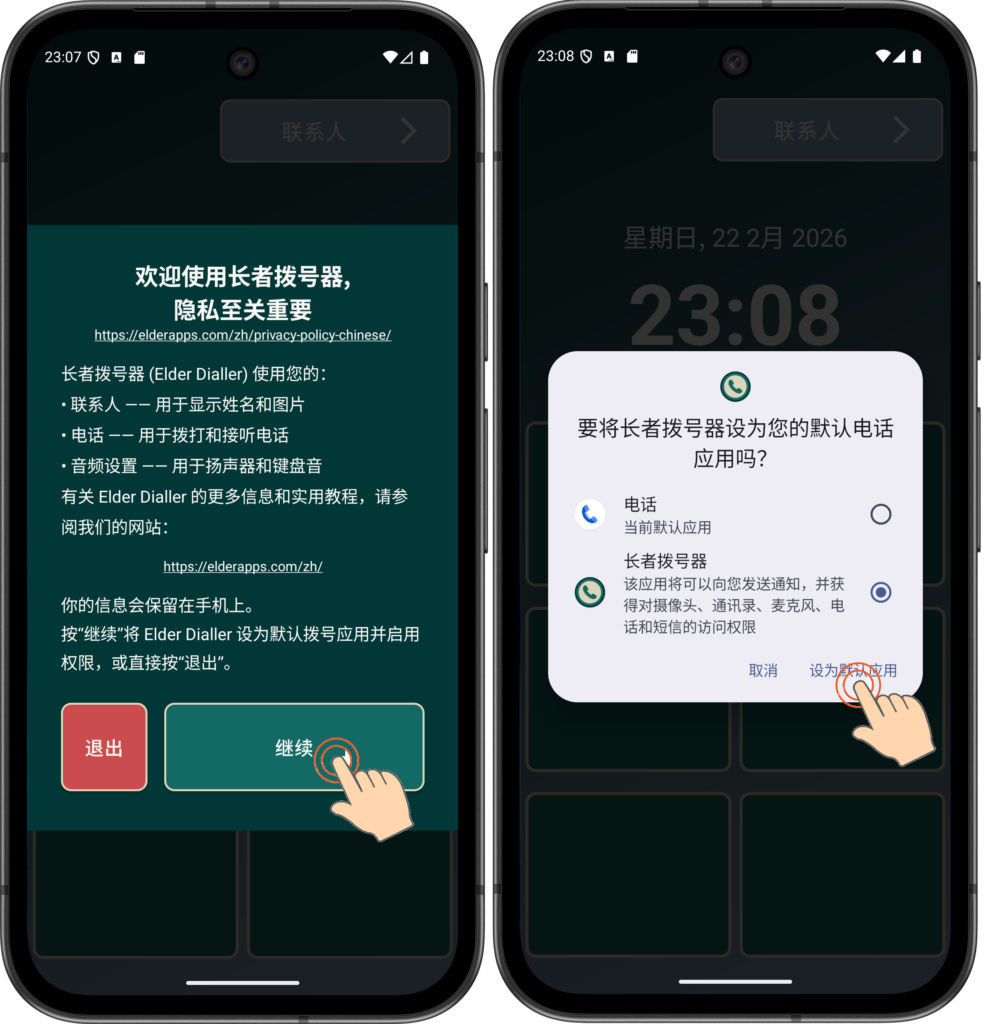
首次启动时,Elder Dialler 会显示一个请求权限的启动页面。这些权限是应用正常运行所必需的。
请查看相关说明,当您同意授予这些权限后,按下 继续。
这将弹出 默认拨号应用 请求。应用需要 默认电话应用 权限,才能拨打和接听电话以及访问联系人。
如果您愿意,也可以选择 取消,您仍然可以查看 Elder Dialler 的界面外观,但由于缺少权限,所有通话和联系人功能将被禁用。所有通话将继续使用手机自带的默认拨号和联系人应用。
请选择 设为默认应用 以使 Elder Dialler 完整运行。
请注意,您也可以随时在 设置 菜单中移除此权限(进入 设置 -> 应用 -> 默认应用 -> 电话应用),但这将取消 Elder Dialler 的所有优势。
如果您对隐私有顾虑,请参阅 Elder Apps 隐私政策。
菜单导航
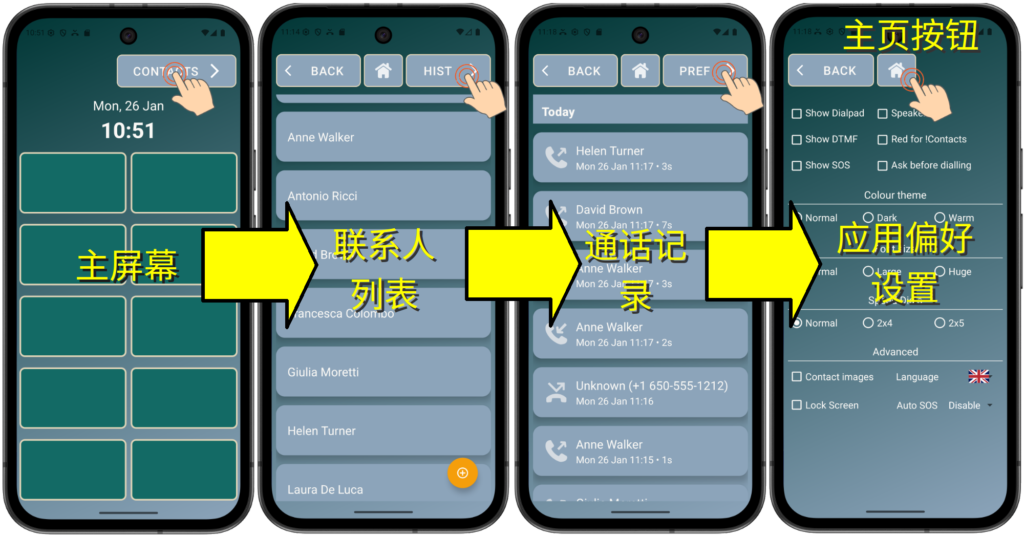
Elder Dialler 设计了四个主要用户界面,可通过屏幕顶部的按钮进行选择。

您的第一通电话
- 步骤顺序如下图所示。
- 快速拨号尚未设置(目前仅为绿色方框)——请按主屏幕右上角的 联系人按钮。
- 滚动联系人列表,并轻按列表中的任意姓名。
- 在弹出的确认窗口中 -> 选择 拨号。
- 手机将拨打所选联系人的电话,对方接听后,您可以随意交谈。
- 按 结束通话。
注意:关于在联系人列表和快速拨号按钮上设置图片,请参阅高级功能部分。
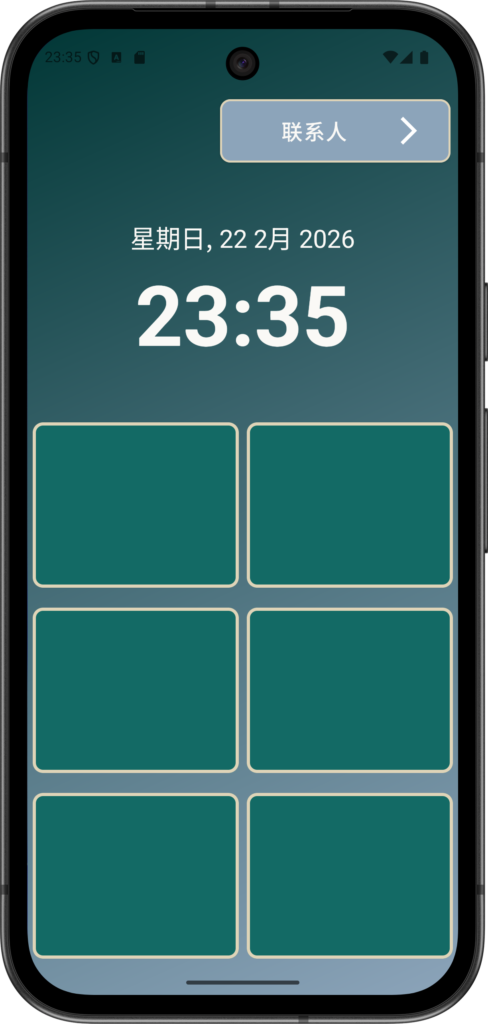
选择 联系人。
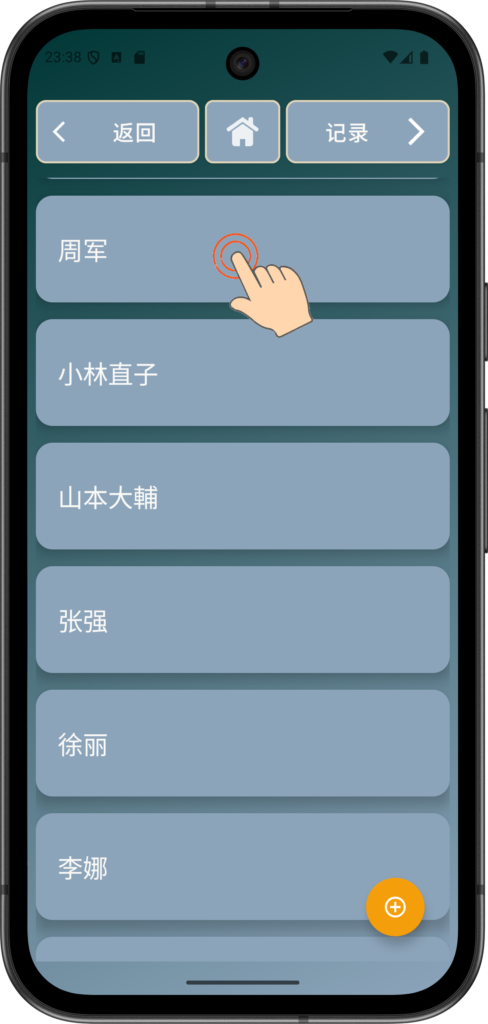
从联系人列表中点击一个姓名。
注意:您的联系人列表会有所不同。如果您没有联系人,请使用黄色的 + 按钮添加一个。
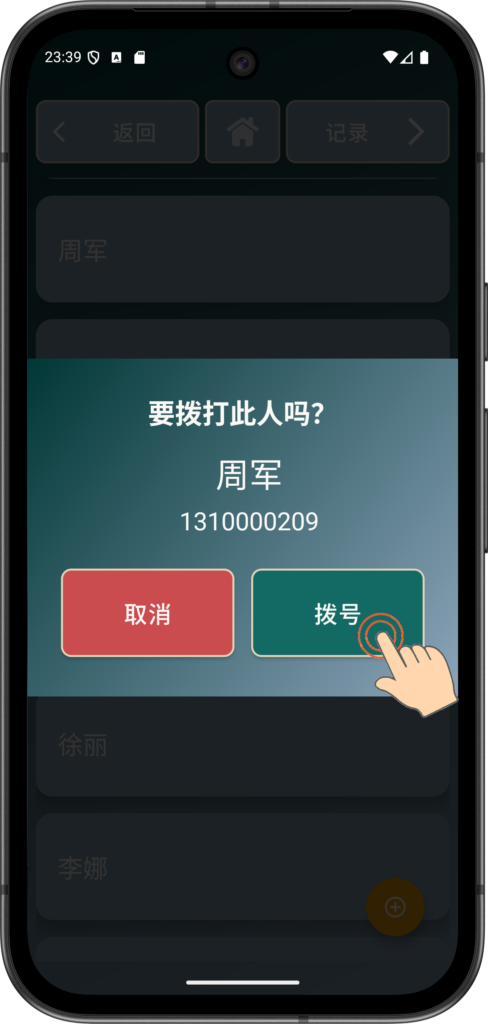
选择 拨号 以拨打联系人(此例为 周军)。
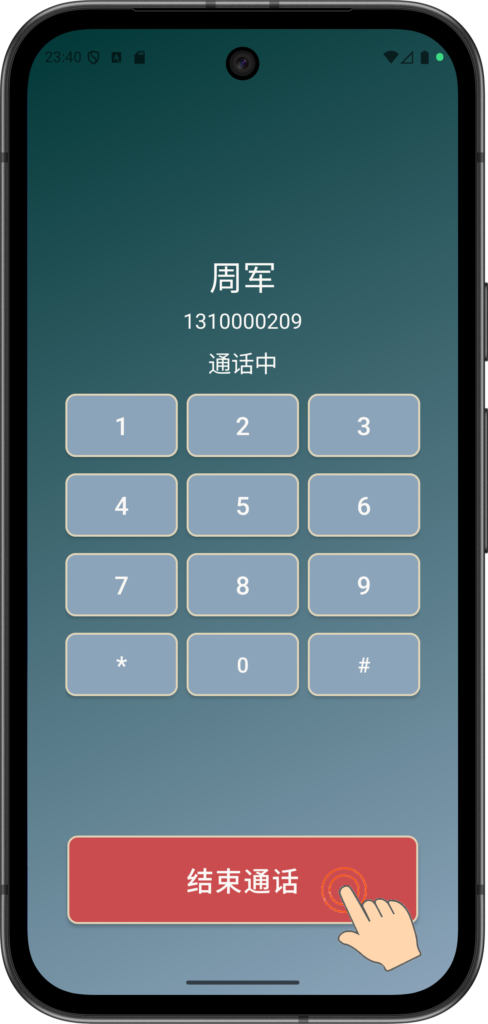
周军 接听电话后,您可以交谈,然后点击 结束通话 挂断。
注意:DTMF 按钮默认开启,但可在 Preferences 中更改。
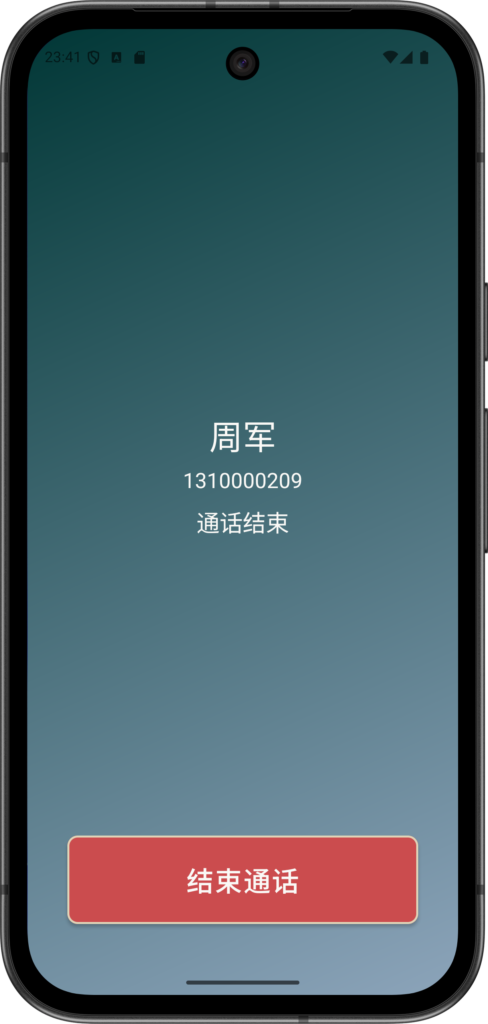
与 周军 通话结束后,电话挂断。
您的第一个快速拨号按钮
快速拨号按钮允许用户一键拨打重要联系人,减少记忆号码或浏览复杂菜单的需要。这可降低混淆或误拨的风险,特别适合记忆力或操作能力有限的用户。同时也能让家人或帮助触手可及,带来安心感。
与联系人列表不同,SpeedDial 按钮需要进行设置。由于主屏幕仅限 6、8 或 10 个按钮,必须从联系人列表中将姓名分配到 SpeedDial 按钮上。不同于轻触联系人姓名进行拨号,将联系人分配到 SpeedDial 位置需要对联系人姓名进行按住操作。这称为 按住并保持 操作,会弹出联系人选项菜单,从而将 SpeedDial 按钮分配给已知联系人:
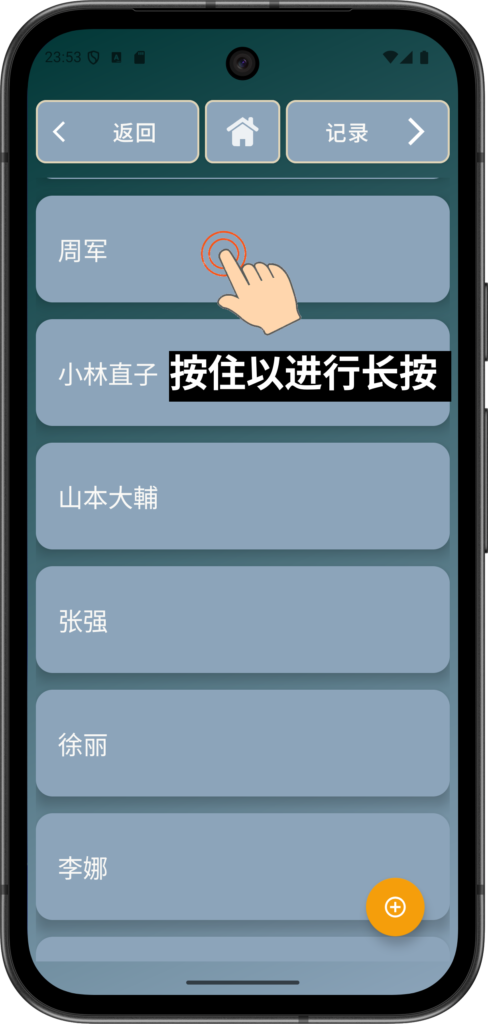
对其中一个联系人姓名进行 长按。
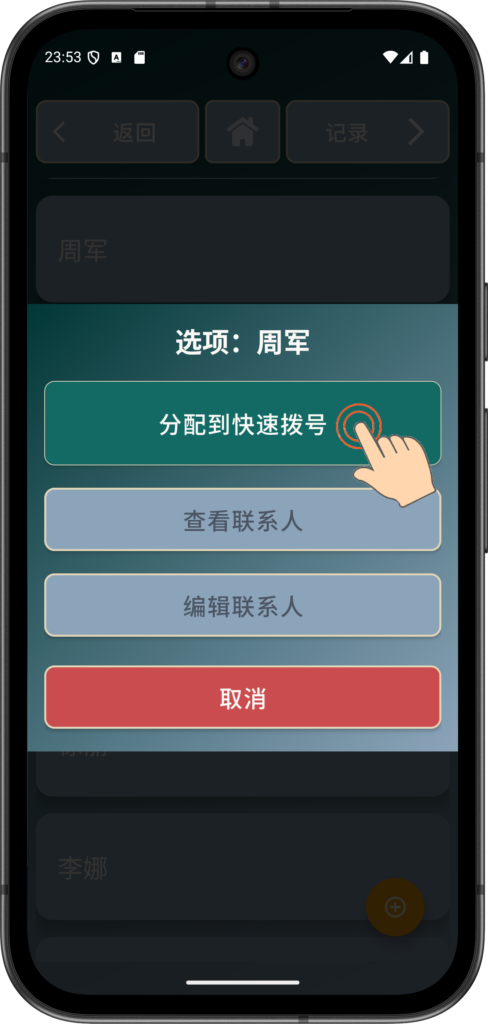
点击 分配到快速拨号。
注意:如果显示从快速拨号移除,表示该联系人已被分配。
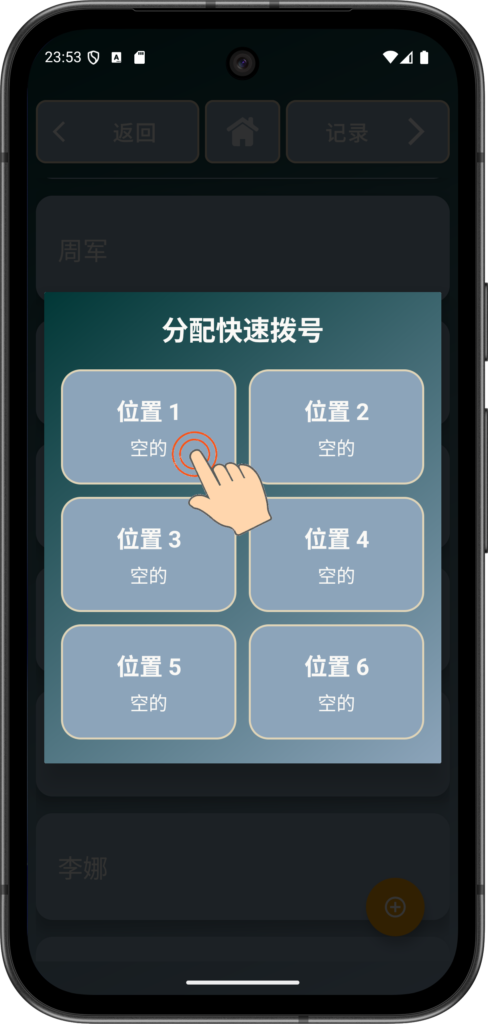
选择您希望联系人显示的插槽位置。
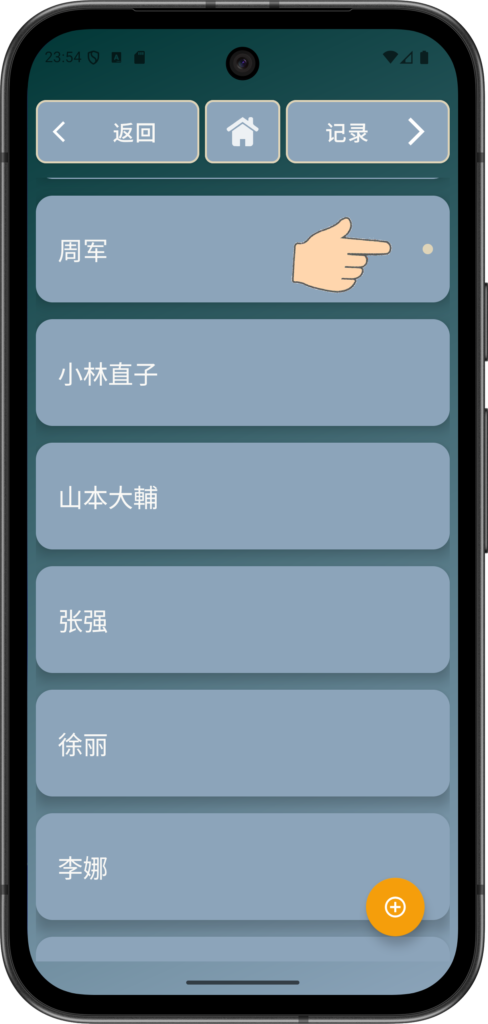
已分配的联系人会显示一个圆点,表示已设置快速拨号。
点击 返回 查看 Speed Dials。
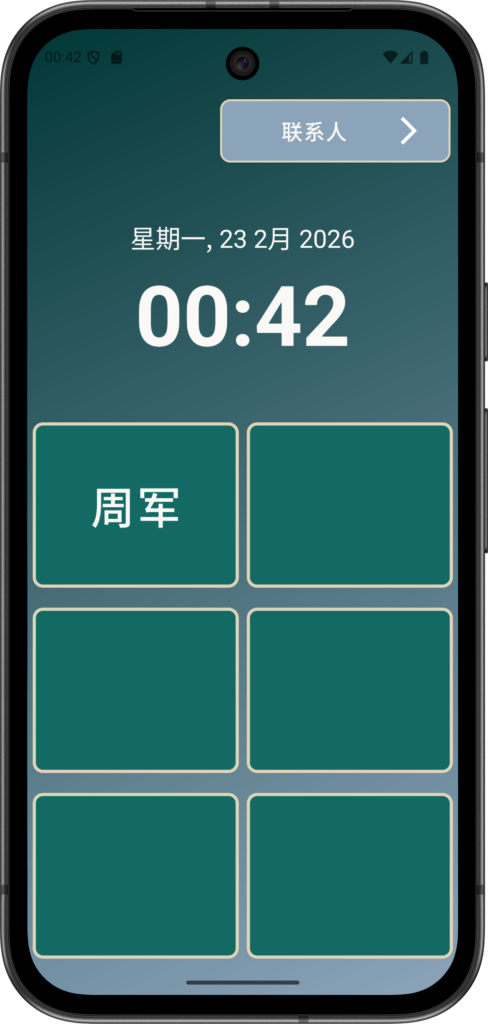
周军 现在已成为 插槽 1 中的快速拨号按钮,只需点击即可拨打。
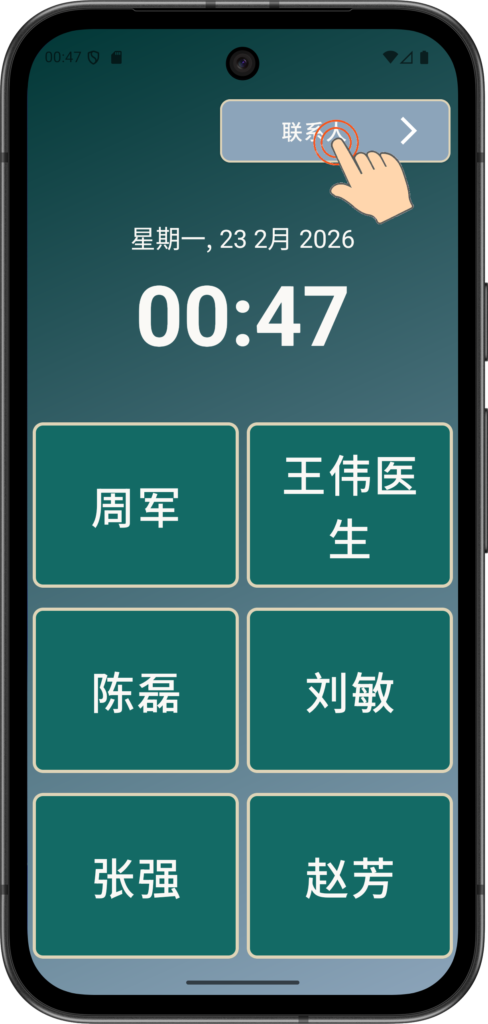
重复操作,直到设置好所有需要的 SpeedDial 按钮。
如果 6 个不够,最多可增加到 10 个——操作方法是先按 联系人。
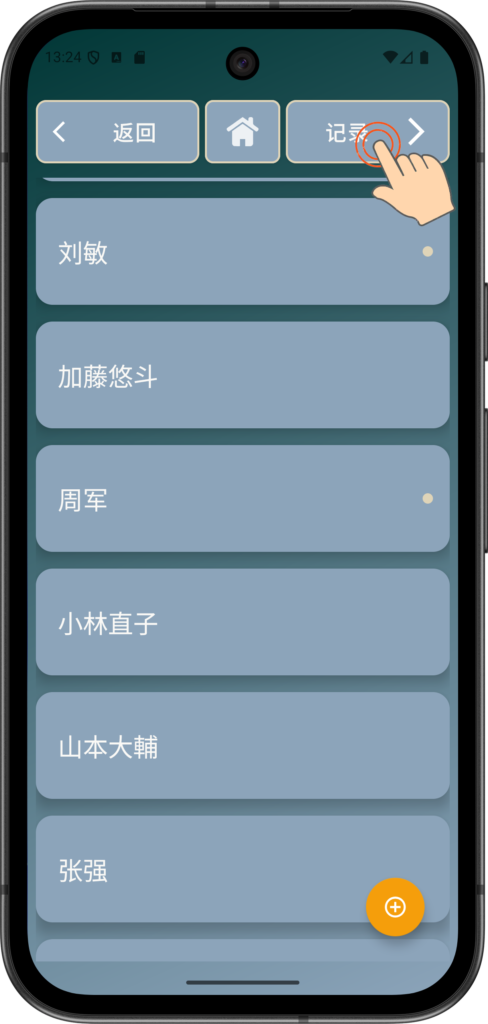
在 联系人 页面,点击 HIST 进入通话记录页面。
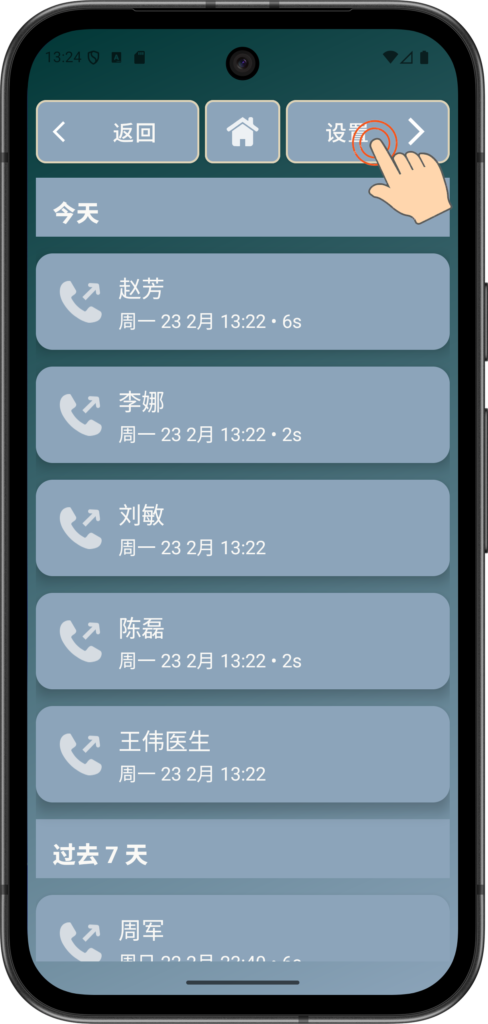
在通话记录页面,点击 PREF 进入应用偏好设置页面。
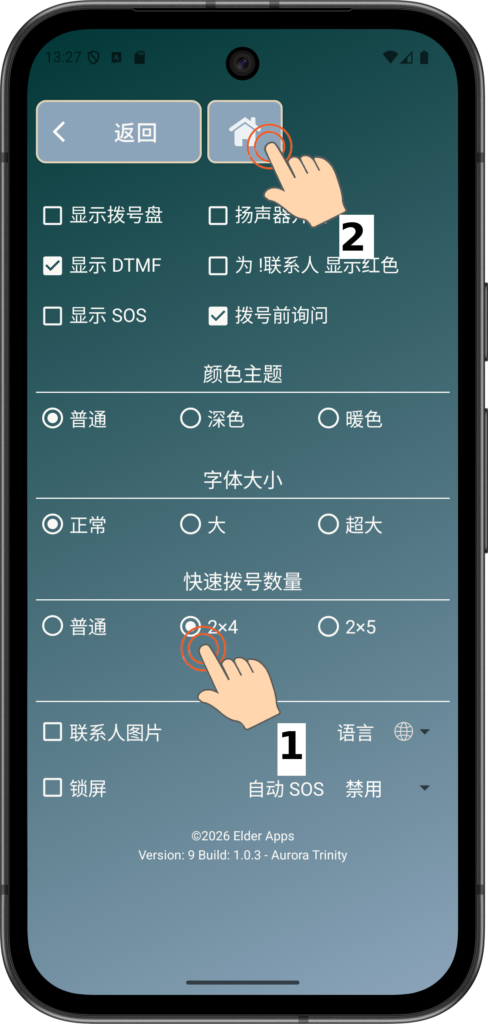
将 SpeedDials 更改为 2×4(8 个)或 2×5(10 个)。
完成后点击 HOME 按钮返回主屏幕。
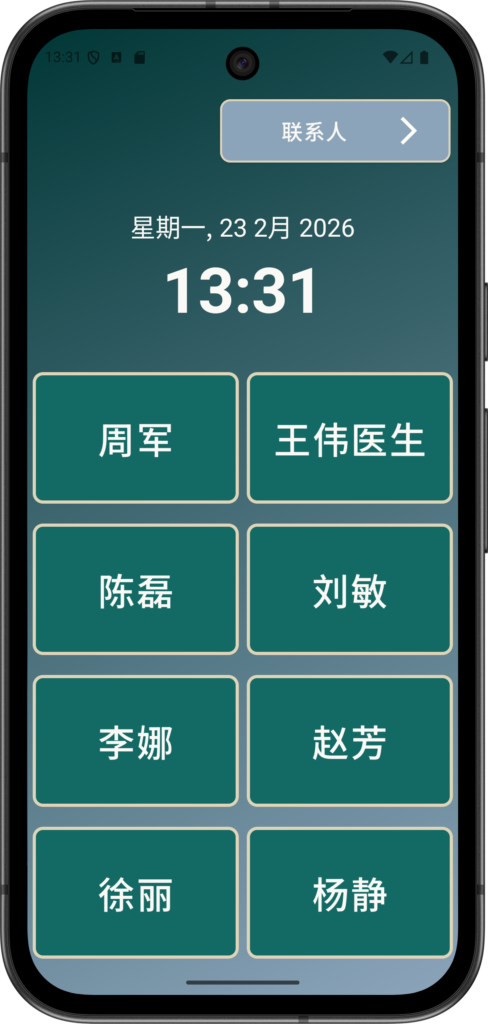
现在您可以根据需要添加更多 SpeedDial 联系人。
示例中显示已按相同方法设置了 10 个中的 9 个。
查看通话记录
通话记录可帮助老年用户轻松查看与谁通话以及通话时间,减少困惑和重复拨打。用户或其照护者也可以快速回拨未接来电,无需重新输入号码。这增强了信心,并确保不会忘记重要来电。
- 要查看通话记录,请在主页点击 联系人。
- 在 联系人 页面点击 记录 查看通话记录。
- 图标显示来电、去电、未接和已阻止通话。
- 短按可回拨之前的来电者,长按可进行阻止设置:
使用通话记录列表阻止不需要的来电
阻止来电功能可保护老年用户免受骚扰电话、推销电话或诈骗电话的困扰,减少压力与混乱。它还能防止相同号码的重复打扰,提高安心感和专注度。
此功能还可通过减少接触潜在电话诈骗来增加额外安全保障,步骤如下:
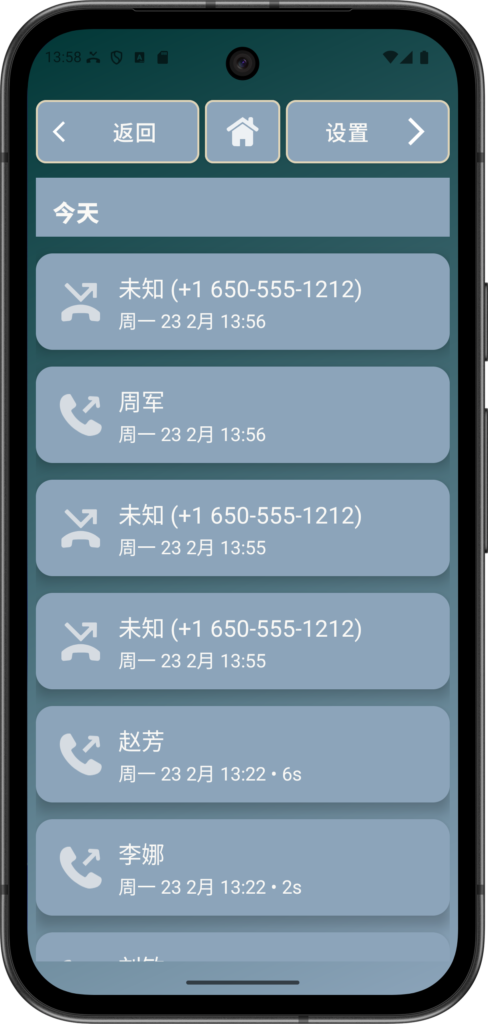
问题示例:未知 持续来电。
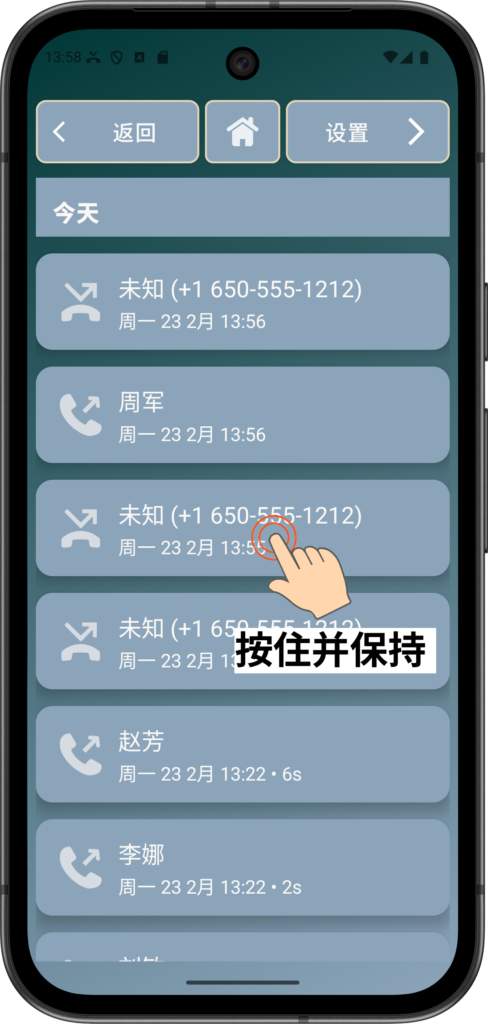
在通话记录条目上 按住并保持)以激活阻止菜单。
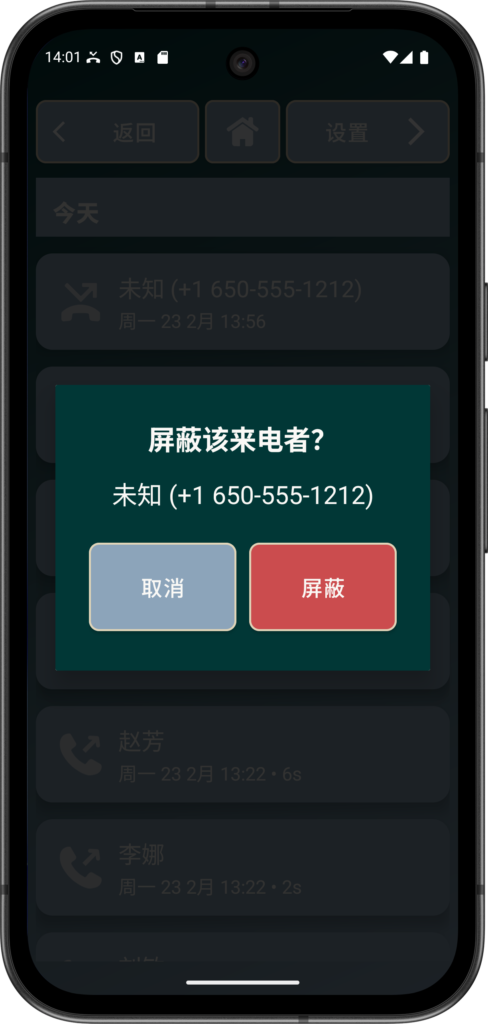
确认 屏蔽 或选择 取消。
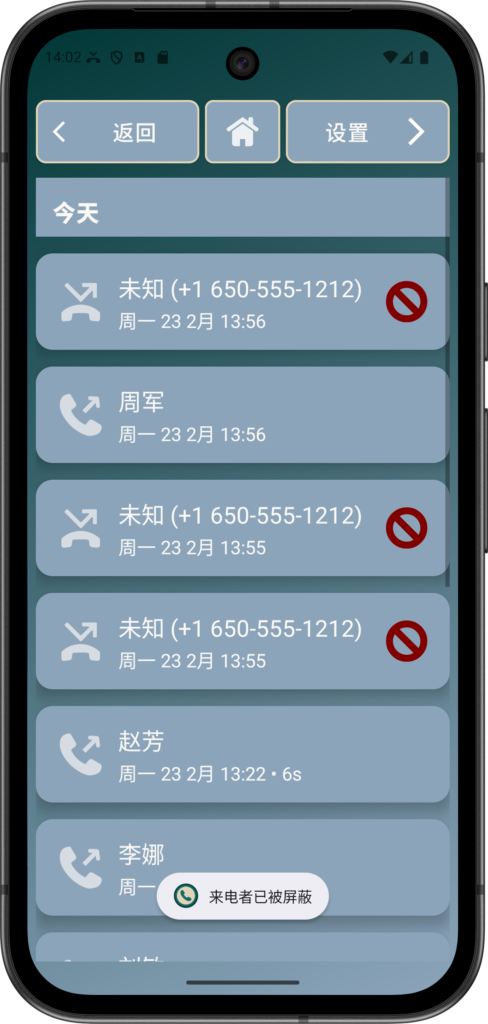
未知 被阻止后,将不再收到来电,手机也不会响铃。
手机对其他联系人仍然正常工作。
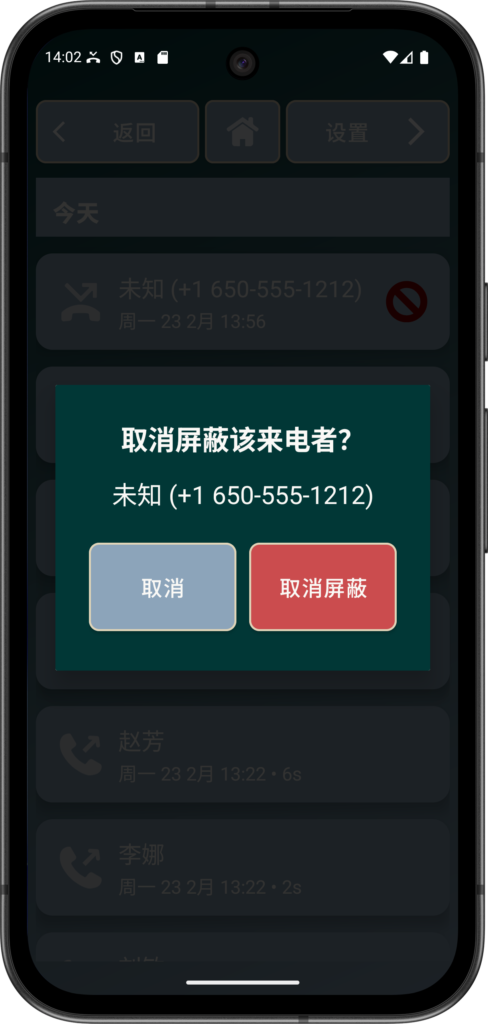
您可以使用相同方法取消阻止任何已阻止的联系人(即在通话记录中对已阻止联系人进行 按住并保持 然后选择 取消屏蔽)。
接听电话
当有人给您打电话时,Elder Dialler 的工作方式与普通电话相同。
- 您的手机会响铃。
- 您会在屏幕上清晰看到来电者的姓名或号码。
- 您可以点击屏幕上的大型 接听 按钮接听电话。
除非您为特定联系人或 未知 号码启用了阻止选项,否则 Elder Dialler 不会阻止来电。
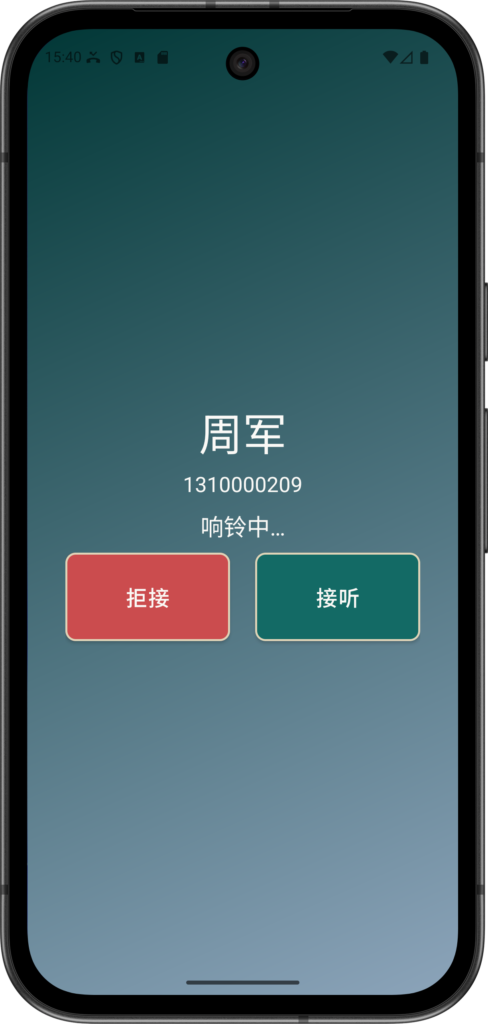
周军 正在来电,您可以选择:
拒接 —— 不接听,忽略 周军 的来电。
接听 —— 开始与 周军 通话。
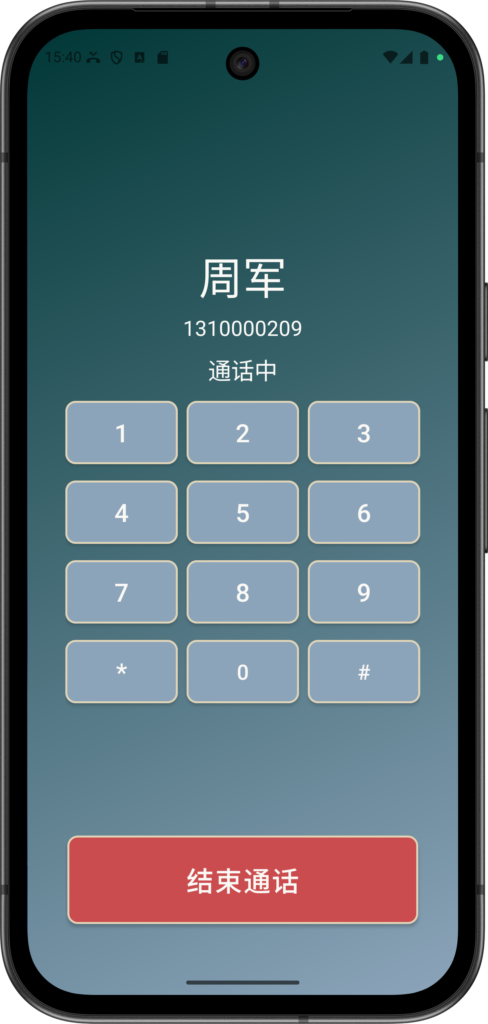
如果您点击 接听,则会显示上述界面(带 双音多频 键盘)。
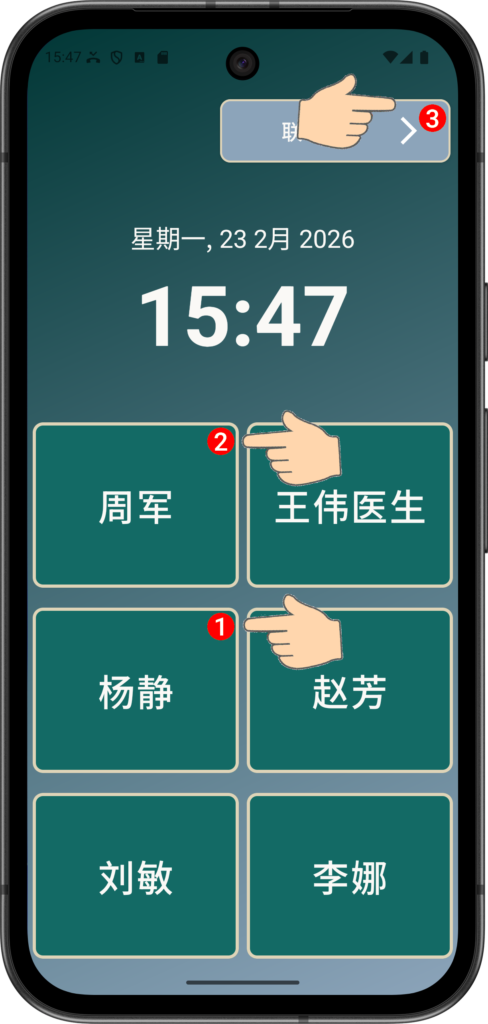
当有未接来电时,来电者对应的快速拨号按钮上会显示一个数字。可以通过回拨该联系人,或进入通话记录页面查看来电时间来清除该提示。
在上图示例中,周军 来电两次,杨静 来电一次,共有 3 个未接来电。
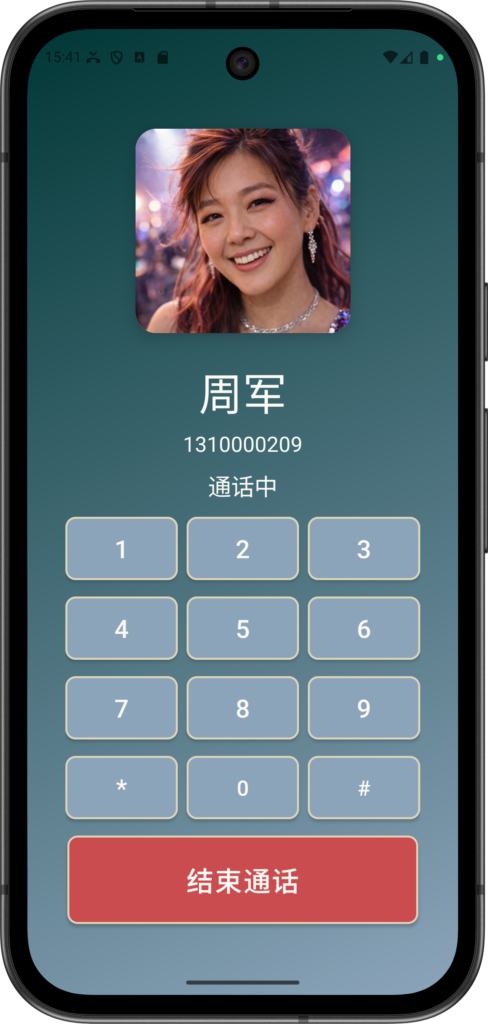
如果启用了 双音多频 键盘和/或图片,则会显示 双音多频 键盘以及来电者照片。
呼叫等待
当您正在与某人通话时,另一人来电,就会发生呼叫等待:
您会看到清晰提示,表示有新来电。
您可以选择:
a. 挂断当前通话,与新来电者通话;
b. 接听新来电(当前通话将被置于保持状态);或
c. 忽略新来电,继续当前对话。
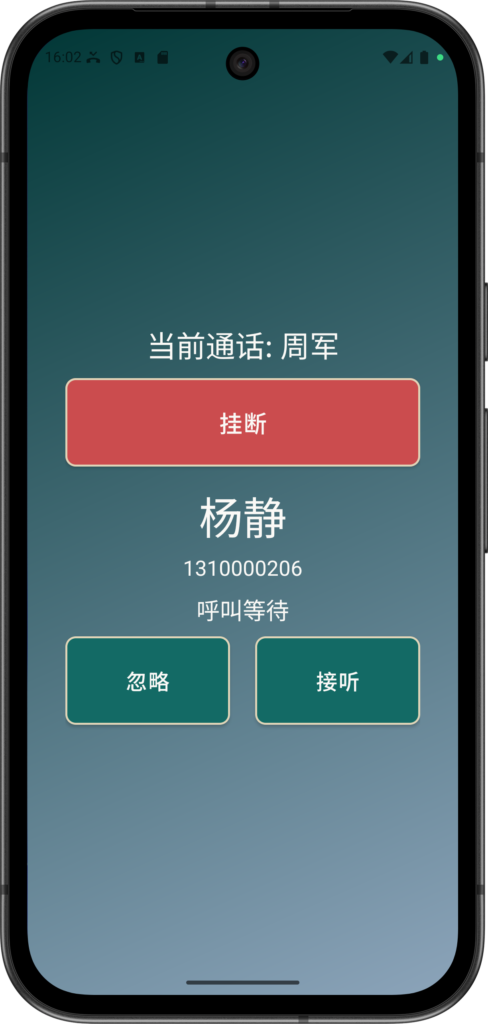
例如,杨静 正在尝试给您打电话,而您正在与 周军 通话。您可以按:
挂断—— 挂断与 周军 的通话并开始与 杨静 通话。
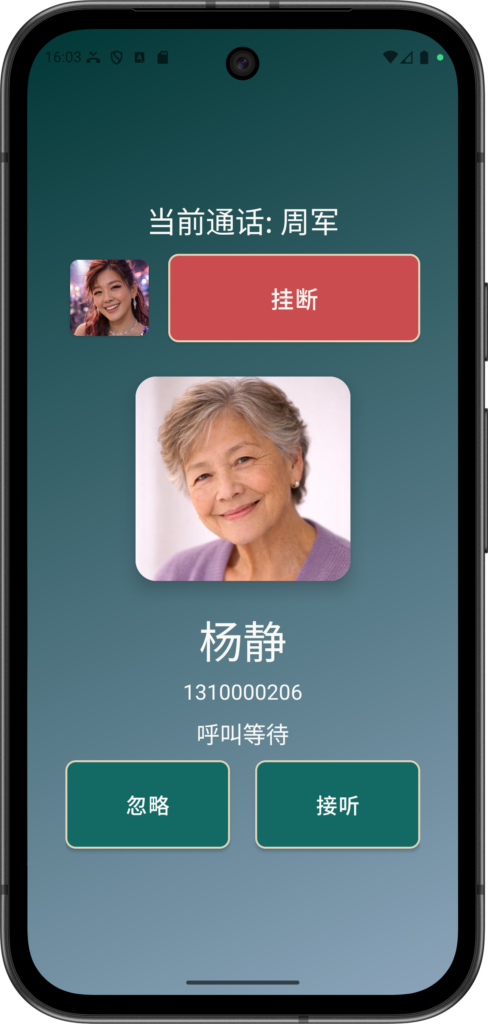
忽略 —— 继续与 周军 通话并忽略 杨静 的来电。
接听 —— 与 杨静 通话,同时将 周军 置于保持状态。与 杨静 通话结束后挂断,您可以再次与 周军 通话。